اطلاق منتج الحجز الجماعي، الفعاليات والويبنار
هذا الدليل موجّه للتجار الذين يريدون بيع تذاكر لحدث أو فعالية، سواء كانت حضورية في مكان فعلي أو تُقام أونلاين عبر الإنترنت. سنشرح خطوة بخطوة تعبئة نموذج إنشاء الفعالية، مع توضيح الفرق بين نوعي الفعاليات وتأثير هذا الاختيار على بقية الحقول.
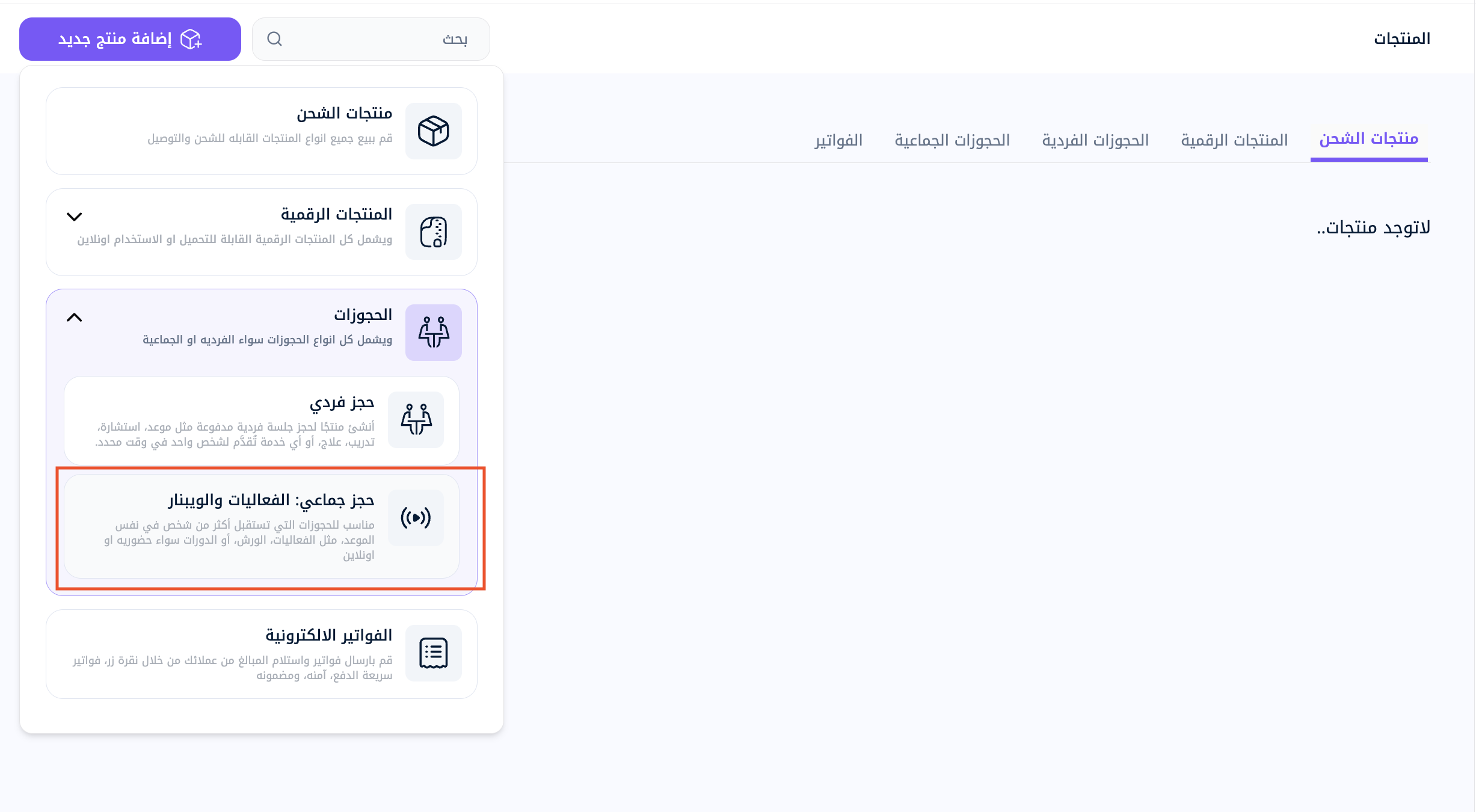
للبدء، قم بالتوجة الى قسم المنتجات في لوحة التحكم، واختر منتج جديد: واختر نوع المنتج: حجز جماعي، الفعاليات والويبنار
1) البيانات الأساسية للفعالية

ابدأ بكتابة اسم الفعالية في حقل اسم الفعالية، وهو حقل إجباري يظهر للعملاء في صفحة المنتج. بعده يأتي الحقل الأهم في هذا النموذج وهو حدد نوع الفعالية، حيث يتوجب عليك الاختيار بين خيارين لا ثالث لهما: فعالية حضورية تُقام في مكان فعلي، أو فعالية أونلاين تُقام عبر الإنترنت. اختيارك هنا سيغيّر الحقول التي ستظهر لاحقًا في قسم مكان الفعالية كما سنوضح بعد قليل.
بعد ذلك يمكنك كتابة اسم الجهة المنظمة في حقل اسم المنظم، وهو اسم الشركة أو المؤسسة أو الفرد المسؤول عن الفعالية، ثم رفع صورة استعراضية للفعالية بمواصفات محددة: أبعاد 7×10 تناسبيًا أو 1000×700، بصيغة jpg، وبحجم لا يتجاوز 2 ميجابايت.
2) شرح الفعالية ومكانها

في حقل شرح عن الفعالية يتوفر محرر نصوص متكامل يتيح لك كتابة تفاصيل الفعالية وأجندتها، مع إمكانية إدراج صور وجداول وفيديو من Vimeo.
إذا اخترت أن الفعالية حضورية، سيظهر لك قسم "مكان الفعالية" بحقلين بسيطين: حقل المكان لكتابة اسم القاعة أو الصالة التي ستُقام فيها الفعالية، وحقل العنوان لكتابة تفاصيل الشارع والموقع الدقيق حتى يتمكن الحضور من الوصول بسهولة.
أما إذا اخترت فعالية أونلاين

فسيتغيّر القسم بالكامل ليصبح "حدد نوع المنصة التي سيذاع عليها الفعالية"، ويقدّم لك النظام ثلاثة خيارات كما هو موضح في الصورة التالية:

الخيار الأول Google Meet والثاني Zoom، وفي كلا الحالتين سيقوم النظام بإنشاء رابط الاجتماع تلقائيًا لكل فعالية بمجرد ربط حسابك في Google أو Zoom بالمتجر. أما الخيار الثالث "خيار آخر أو رابط بث" فيتطلب منك إضافة الرابط بنفسك يدويًا في حقل رابط الاجتماع الذي يظهر أسفل الاختيار مباشرة، وهو مناسب إن كنت تستخدم منصة بث أخرى غير المنصتين المذكورتين.
لاحظ أن الفعالية الأونلاين تحتوي على حقل واحد فقط لسعر التذكرة وحقل "الحد الأقصى للحضور" لتحديد سعة الفعالية، بعكس الفعالية الحضورية التي تدعم عدة أنواع تذاكر كما سنرى لاحقًا.
3) وقت الفعالية
في قسم "وقت الفعالية" حدد أولًا التوقيت الزمني (Time zone) الذي ستُعرض به مواعيد الفعالية للعملاء، ثم انتقل إلى حقل حدد التواريخ الذي يفتح تقويمًا تفاعليًا كما في الصورة التالية.

يوضح التقويم طريقتين للاستخدام: لتحديد يوم واحد فقط، انقر مرتين على اليوم المطلوب ثم اضغط زر "إضافة النطاق". أما لتحديد نطاق من الأيام، فانقر مرتين على يوم البداية ثم على يوم النهاية، ثم اضغط "إضافة النطاق" لتثبيت الفترة الزمنية للفعالية.
4) التذاكر للفعاليات الحضورية

يظهر هذا القسم فقط عند اختيار فعالية حضورية، ويسمح لك بإنشاء أكثر من فئة تذاكر لنفس الفعالية، مثل فئة عادية وفئة VIP وهكذا. لكل نوع تذكرة تقوم بتعبئة اسم التذكرة الذي يظهر للعميل، وسعر التذكرة مع إمكانية تفعيل خيار "مجاني" أو احتساب ضريبة القيمة المضافة، بالإضافة إلى الكمية المتاحة من هذا النوع، وأقصى كمية للعميل الواحد لمنع شراء كميات كبيرة من شخص واحد، وأخيرًا تاريخ انتهاء المبيعات الذي يوقف بيع هذا النوع من التذاكر بعد حلوله.
لإضافة فئة تذاكر أخرى، اضغط على زر "إضافة نوع تذاكر جديد" أسفل البطاقة، وسيظهر لك نموذج جديد مطابق لتعبئته بنفس الطريقة.
أما في الفعالية الأونلاين، فلا يظهر هذا القسم بأنواعه المتعددة؛ بل يكتفي النظام بحقل سعر تذكرة واحد وحقل للحد الأقصى لعدد الحضور كما أوضحنا سابقًا، لأن الفعالية الأونلاين عادة ما تُدار عبر رابط واحد لجميع المشاركين.
5) الفرق الجوهري بين الفعالية الحضورية والاونلاين
الفعالية الحضورية تحتاج مكانًا فعليًا يُكتب كاسم وعنوان، وتدعم عدة فئات تذاكر بكميات وأسعار وتواريخ انتهاء مختلفة لكل فئة، وهذا يناسب المؤتمرات والفعاليات التي تستقبل جمهورًا متنوعًا برسوم دخول مختلفة. أما الفعالية الأونلاين فتحتاج اختيار منصة بث (Google Meet أو Zoom أو رابط مخصص)، ولا تدعم إلا سعر تذكرة واحدًا مع تحديد سقف أقصى لعدد الحاضرين عبر الإنترنت، وهذا يناسب الويبينارات والدورات المباشرة ذات الجلسة الواحدة.
6) نشر المنتج
بعد تعبئة جميع الحقول المطلوبة، لا تنسَ الموافقة على الشروط والأحكام، فهي خطوة إجبارية قبل النشر. ثم اضغط زر "الحفظ ونشر المنتج" لإتاحة الفعالية مباشرة للبيع في متجرك.