تسجيل طلب يدوي للمبيعات خارج المتجر
إذا بعت منتجًا من متجرك خارج صفحة الدفع، مثل طلب جاءك عبر واتساب أو إنستقرام أو في محلك، واستلمت المبلغ نقدًا أو بتحويل بنكي، يمكنك تسجيله في زاهر كطلب يدوي. فيُخصم المخزون تلقائيًا، وتُسلَّم الأكواد والملفات الرقمية، ويظهر الطلب في تقاريرك.
متى أستخدم الطلب اليدوي؟
عندما يكون المنتج موجودًا في متجرك، وتريد خصمه من المخزون.
عندما استلمت المبلغ مسبقًا خارج زاهر.
أما إذا كنت تريد تحصيل مبلغ مقابل خدمة أو بند غير موجود في متجرك، فاستخدم الفواتير وروابط الدفع بدلًا من الطلب اليدوي.
الخطوة الأولى: فتح طلب يدوي جديد
من القائمة الجانبية اضغط على الطلبات، ثم على زر طلب يدوي. ويمكنك أيضًا الوصول إليه من رابط سجّل طلبًا يدويًا في صفحة إنشاء الفاتورة.
الخطوة الثانية: المنتجات والعميل
المنتجات: اختر المنتج من متجرك وحدد الكمية. وفعّل خيار خصم المخزون، ليُخصم المخزون وتُعيَّن الأكواد الرقمية تلقائيًا.
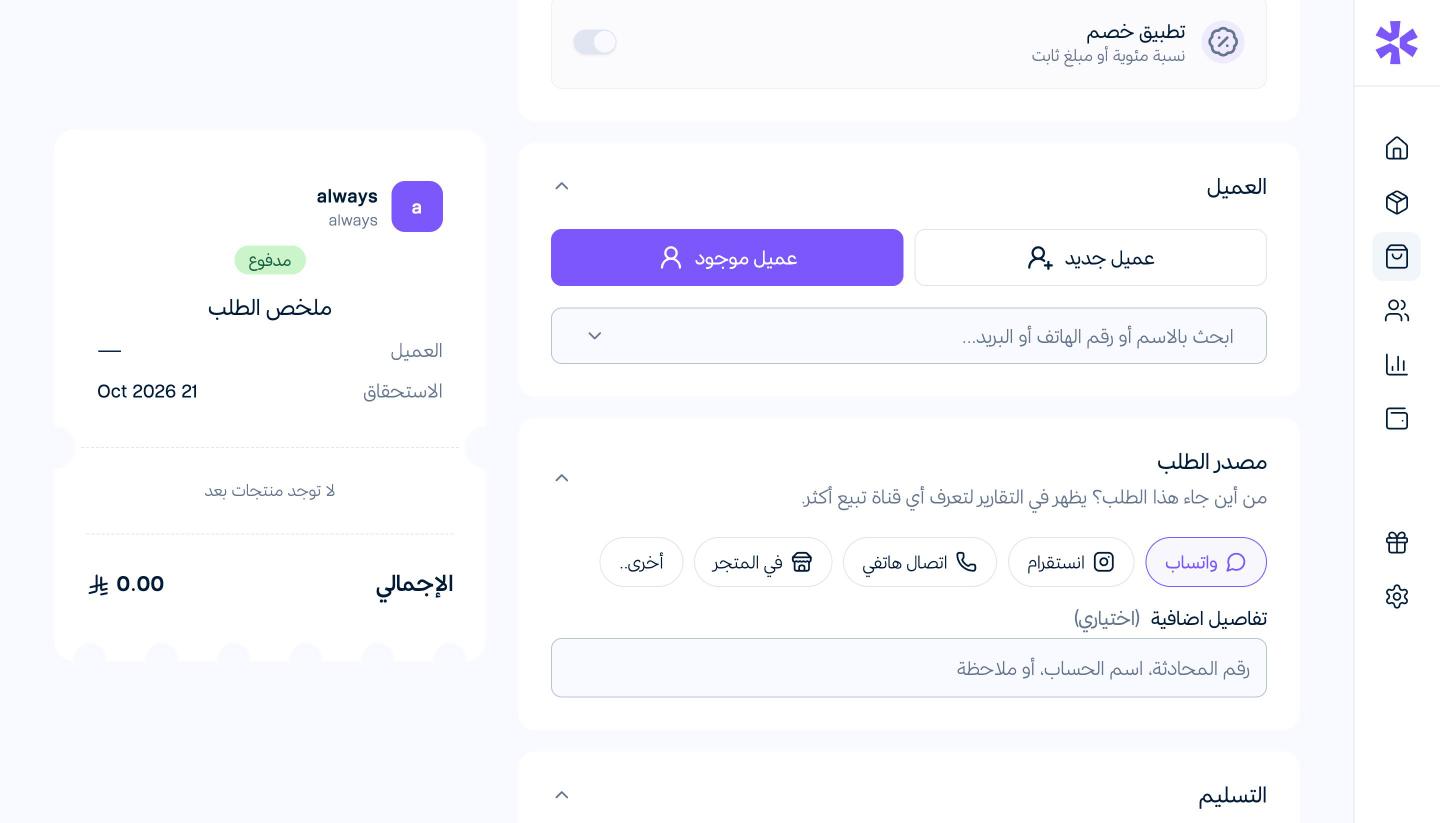
فعّل خاضع لضريبة القيمة المضافة أو تطبيق خصم عند الحاجة.
العميل: اختر عميل موجود وابحث عنه بالاسم أو الهاتف أو البريد، أو اختر عميل جديد وأدخل بياناته.
الخطوة الثالثة: مصدر الطلب
حدد من أين جاء الطلب: واتساب، إنستقرام، اتصال هاتفي، في المتجر، أو أخرى. يظهر المصدر في التقارير لتعرف أي قناة تبيع أكثر. ويمكنك كتابة تفاصيل إضافية، مثل رقم المحادثة أو اسم الحساب.
الخطوة الرابعة: التسليم والدفع
التسليم: لمنتجات الشحن اختر استلام من المتجر أو توصيل. وللمنتجات الرقمية تُرسل الأكواد والروابط والملفات للعميل عبر البريد الإلكتروني فور إنشاء الطلب.
الدفع: فعّل استلمت المبلغ لتسجيل الطلب كمدفوع، ثم حدد طريقة الاستلام والرقم المرجعي وتاريخ الاستلام، وارفع إيصال التحويل إن وجد.
ملاحظة داخلية: لا تظهر للعميل، وتفيدك في المتابعة.
الخطوة الخامسة: الحفظ
راجع ملخص الطلب، ثم اضغط على الحفظ وارسال الفاتورة لإرسال الفاتورة للعميل، أو على الحفظ والتعديل لاحقا.