رفع منتج الاشتراكات والبطاقات الرقمية والاكواد
هذا الدليل موجّه للتجار الذين يريدون بيع منتج يُرسل للعميل مباشرة بعد الشراء، مثل اشتراكات البرامج، أكواد الألعاب، أو أي محتوى رقمي آخر. سنشرح خطوة بخطوة كيفية تعبئة نموذج إنشاء المنتج، مع توضيح الفرق بين الطرق الثلاث المتاحة لتسليم المنتج للعميل بعد إتمام الشراء.
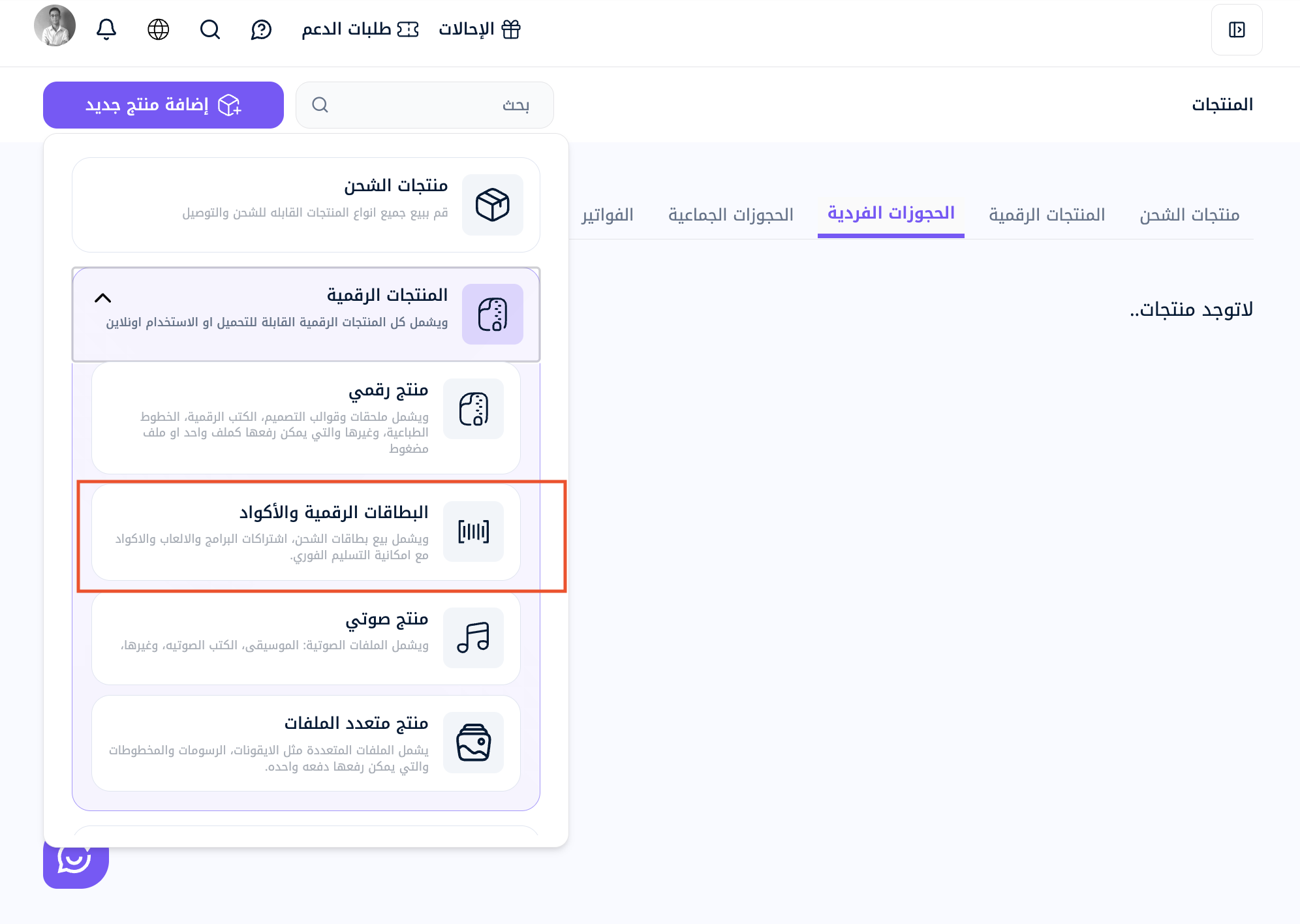
للبدء، قم بالتوجة الى قسم المنتجات، واختيار رفع منتج جديد، واختر خيار: البطاقات الرقمية والاكواد:
1) بيانات المنتج الأساسية

من صفحة منتجاتي اختر إنشاء منتج جديد من نوع اشتراك، ثم عبّئ الحقول التالية:
اسم المنتج * | اسم واضح يظهر للعميل في المتجر (حقل إجباري) |
العنوان الفرعي | وصف قصير إضافي يظهر تحت اسم المنتج (اختياري) |
السعر * | سعر المنتج بالريال السعودي، أو يمكن تفعيل خيار "مجاني" لجعله بلا مقابل |
المنتج خاضع لضريبة القيمة المضافة | مفتاح لتفعيل احتساب الضريبة على السعر |
خصم | يمكن تفعيله واختيار نوع الخصم: نسبة مئوية % أو مبلغ ثابت |
الكمية المتوفرة | اختر "غير محدود" للاشتراكات المفتوحة، أو ضع رقمًا محددًا للكمية |
تنبيه المخزون المنخفض | حد أدنى يُنبهك عند اقتراب نفاد الكمية |
فئة المنتج | مثال: المنتجات الرقمية، البطاقات والاشتراكات...الخ |
إضافة المنتج الى تشكيلة منتجات | لتجميع المنتج ضمن مجموعة منتجات مشابهة |
مواصفات صور المنتج: أبعاد 7×10 تناسبيًا أو 1000×700، بصيغة jpg، وبحجم لا يتجاوز 2 ميجابايت.
2) العلامات ومحسّنات محركات البحث (SEO)

العلامات (Tags) | كلمات مفتاحية تساعد العملاء على إيجاد المنتج بالبحث |
عنوان الميتا | عنوان يظهر في نتائج جوجل، بحد أقصى 60 حرفًا |
وصف الميتا | وصف مختصر يظهر أسفل العنوان في نتائج البحث، بحد أقصى 160 حرفًا |
رابط مخصص | قم بكتابه رابط تود اعطاء لرابط المنتج |
وصف المنتج | محرر نصوص متكامل يدعم الفقرات، الصور، الجداول، وإدراج فيديو Vimeo |
2) خيار تسليم المنتج الرقمي

هذا القسم يحدد كيف ومتى تصل معلومات أو محتوى المنتج للعميل بعد إتمام الشراء مباشرة. يوجد ثلاث طرق تسليم، ويجب اختيار واحدة فقط:
الطريقة الأولى: منتج برابط أو معلومات موحّدة للجميع
يحصل جميع المشترين على نفس البيانات أو نفس رابط التسليم، وتتم كتابة هذه المعلومات مرة واحدة فقط داخل محرر النصوص (يدعم إضافة صور وفيديو وجداول).
الأنسب لـ: رابط تحميل عام، بيانات دخول لحساب مشترك، تعليمات استخدام واحدة تصلح لكل العملاء.
الطريقة الثانية: تسليم تلقائي للكود أو البطاقة الرقمية

يقوم البائع بإضافة قائمة من الأكواد بإحدى ثلاث طرق: إضافة كود واحد يدويًا، إضافة مجموعة بطاقات رقمية دفعة واحدة، أو استيراد ملف CSV بعد تحميل القالب الجاهز.
يقوم النظام تلقائيًا بإرسال كود مختلف لكل مشترٍ، ولا يتكرر نفس الكود لعميلين. كما يعرض إحصائية مباشرة لعدد الأكواد: متاح، مباع، منتهي الصلاحية، ومسترجَع.
الأنسب لـ: أكواد تفعيل الألعاب، بطاقات الهدايا الرقمية، مفاتيح تراخيص البرامج التي تكون فريدة لكل عميل.
الطريقة الثالثة: يتطلّب إدخال بيانات لتفعيل الحساب

تُستخدم هذه الطريقة عندما يحتاج المنتج إلى بيانات من العميل نفسه لتفعيل حسابه أو اشتراكه (مثل بريده الإلكتروني الذي سيُستخدم في الاشتراك، أو رقم هاتفه، أو اسم مستخدم في تطبيق معين).
لإضافة الحقول المطلوبة، اضغط على "إضافة حقول اضافية" ثم "إضافة حقل جديد":

اسم الحقل | اسم المعلومة المطلوبة، مثل "البريد الإلكتروني" أو "رقم الهاتف" |
نوع المعلومة المدخلة المطلوبة | حقل نصي صغير، أو بريد إلكتروني، أو أرقام فقط |
وصف توضيحي صغير | نص مساعد يظهر للعميل ليوضح كيفية تعبئة الحقل |
هل الحقل إجباري؟ | يمكن تحديد الحقل كإجباري أو تركه اختياريًا |
4) خطوات ما قبل النشر
يمكنك تفعيل خاصية "اظهار عدد مرات الشراء للمنتج" لزيادة موثوقية المنتج أمام العملاء.
يمكنك إضافة "خيارات إضافية للمنتج" لتقديم خيارات متنوعة من نفس المنتج.
يجب الموافقة على الشروط والأحكام قبل النشر (حقل إجباري).
اضغط "حفظ ونشر المنتج" لنشره مباشرة في المتجر، أو "حفظ كمسودة" للاحتفاظ به دون نشر لإكماله لاحقًا.