إضافة خيارات المنتج: الألوان والمقاسات
إذا كان منتجك متوفرًا بأكثر من خيار، مثل عدة ألوان أو مقاسات أو أوزان، فلا تحتاج إلى إنشاء منتج منفصل لكل خيار. أضف الخيارات الفرعية إلى المنتج نفسه، وسينشئ زاهر تركيبة لكل خيار يكون لها سعرها ومخزونها الخاص.
الخطوة الأولى: إنشاء منتج شحن
من القائمة الجانبية اضغط على المنتجات، ثم إضافة منتج جديد، واختر منتجات الشحن، ثم أكمل المعلومات الأساسية والسعر. للشرح الكامل لحقول النموذج، اطّلع على مقال رفع منتجات الشحن.
الخطوة الثانية: إضافة نوع الخيار وقيمه
في قسم انواع وخيارات فرعية للمنتج اضغط على اضافة نوع فرعي.
اكتب اسم الخيار في حقل نوع الخيار الفرعي، مثل: اللون.
اكتب أول قيمة في حقل القيمة او الخاصية، مثل: أبيض.
اضغط على اضافة قيمة اخرى لإضافة بقية القيم، مثل: أسود.
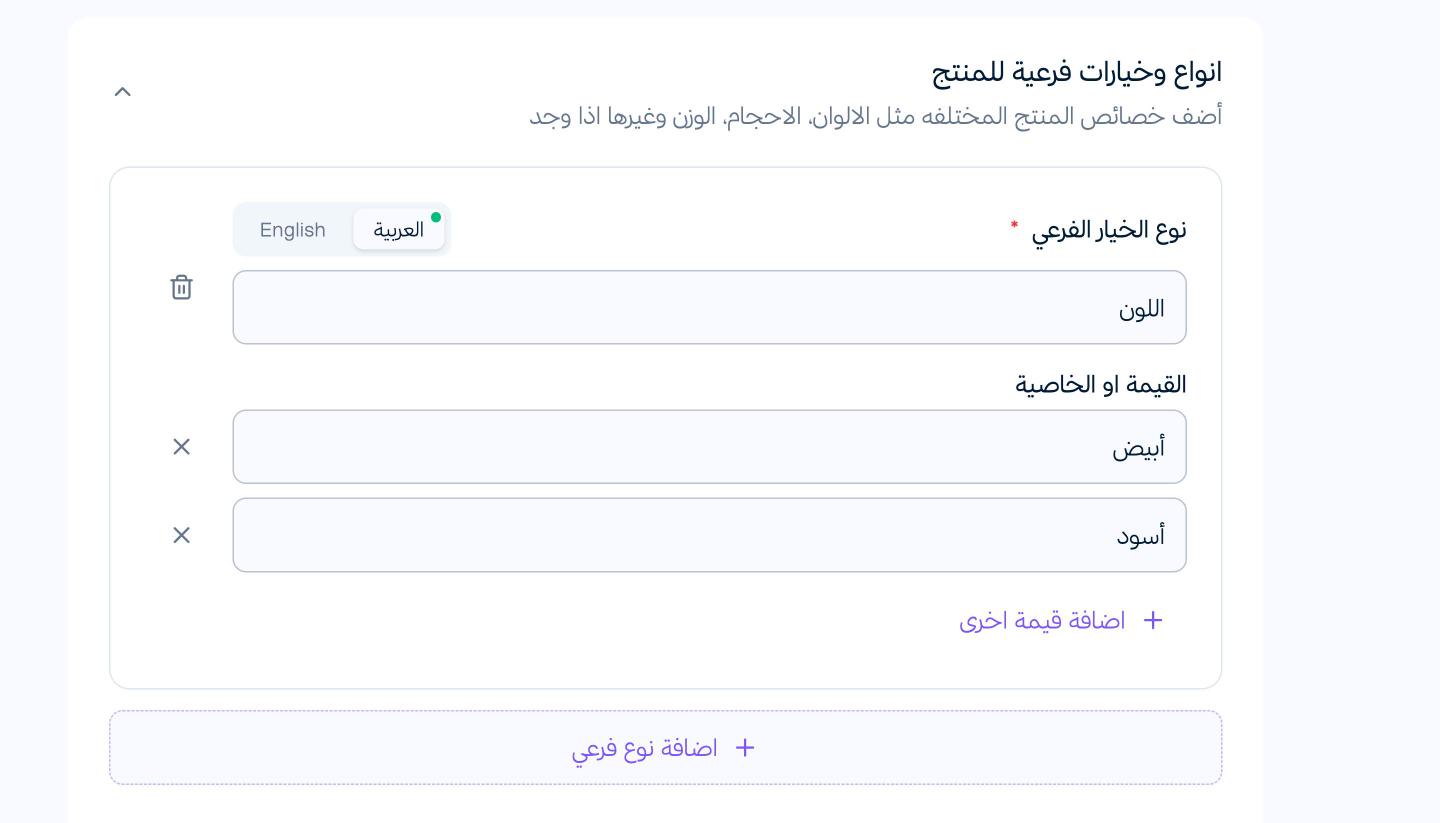
لإضافة نوع آخر، مثل المقاس، اضغط على اضافة نوع فرعي مرة أخرى. وسيجمع زاهر بين الخيارات تلقائيًا، فلون أبيض ولون أسود مع مقاسين ينتج أربع تركيبات.
الخطوة الثالثة: ضبط كل تركيبة
تظهر التركيبات أسفل القسم تحت عنوان تركيبات المنتج. افتح كل تركيبة لتحديد:
الكمية المتوفرة منها.
سعرها، إذا كان مختلفًا عن السعر الأساسي.
رمز SKU خاص بها.
صورة خاصة بها، ليرى العميل اللون الذي اختاره.
يبدأ سعر كل تركيبة من سعر المنتج الأساسي، ويمكنك تعديله لكل تركيبة على حدة.
الخطوة الرابعة: الحفظ والنشر
راجع الإعدادات الإضافية، ثم اضغط على حفظ ونشر المنتج. سيختار العميل الخيار المناسب له من صفحة المنتج قبل إضافته إلى السلة.
نصائح
اكتب القيم بالعربية والإنجليزية إذا كان متجرك يعرض اللغتين.
أضف صورة لكل لون، فالعملاء يشترون ما يرونه.
اضبط مخزون كل تركيبة بدقة، حتى لا يطلب العميل مقاسًا غير متوفر.