كيف تُضيف قائمة فرعية منسدلة لعنصر في قوائم متجرك
هذا الشرح موثّق بلقطات شاشة من لوحة تحكم المتجر (تخصيص قوائم المتجر)، ويوضح خطوة بخطوة كيفية إضافة عنصر فرعي يظهر عند فتح قائمة رئيسية مثل "المنتجات".

1 افتح صفحة "تخصيص قوائم المتجر"
من القائمة الجانبية اذهب إلى: تخصيص الموقع ← تخصيص قوائم المتجر. هنا تجد قسم "قوائم الهيدر" الذي يحتوي على عناصر القائمة الرئيسية، ولاحظ أن العنصر "المنتجات" يحتوي بالفعل على عنصرين فرعيين تحته (التطبيق، المجلة) يظهران بمسافة بادئة وسهم صغير يدل على أنهما تابعان له.
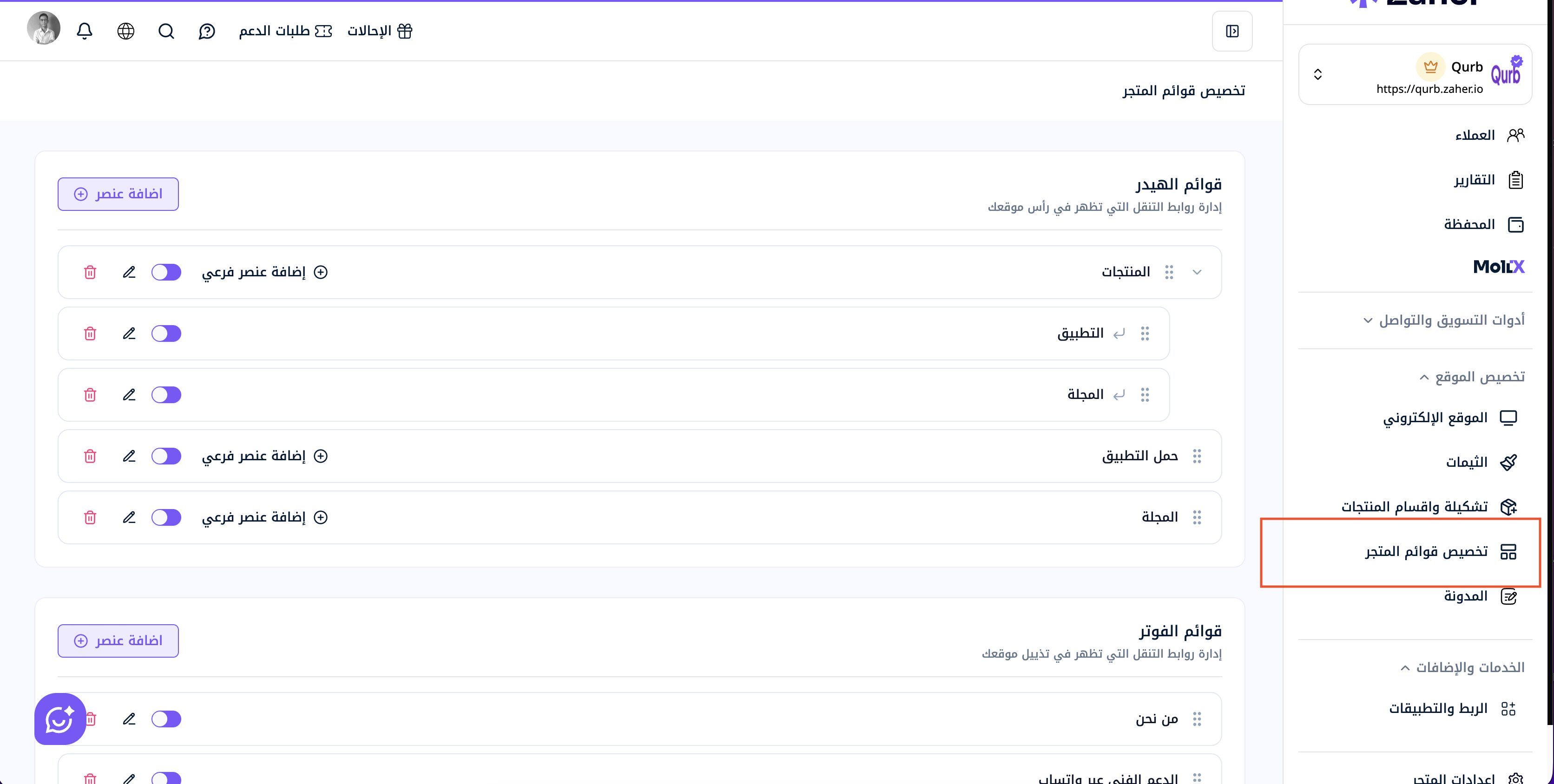
صفحة تخصيص قوائم المتجر — لاحظ العنصرين الفرعيين تحت "المنتجات"
2 أضف عنصرًا رئيسيًا جديدًا (اختياري)
إذا أردت إنشاء عنصر رئيسي جديد من الصفر، اضغط زر "اضافة عنصر" أعلى القسم. ستظهر نافذة لإدخال الاسم واختيار نوع الرابط (صفحة داخلية أو خارجية) ووجهة الرابط.

نافذة "اضافة عنصر جديد" لإنشاء عنصر رئيسي
3 أضف عنصرًا فرعيًا تحت عنصر موجود
بجانب أي عنصر رئيسي (مثل "المنتجات") ستجد رابط "إضافة عنصر فرعي". اضغط عليه لتفتح نافذة مشابهة، لكنها هذه المرة تُضيف العنصر كـ"تابع" لهذا العنصر الرئيسي، فيظهر لاحقًا داخل القائمة المنسدلة عند فتحها في الموقع.

نافذة "إضافة عنصر قائمة فرعي" — أدخل الاسم مثل "التطبيق"
4 اختر وجهة الرابط
اضغط على حقل "اختر الوجهة" لتظهر لك قائمة بالوجهات المتاحة (الرئيسية، الصفحات، المنتجات، المجموعات...) واختر الصفحة التي تريد أن يوصل إليها هذا العنصر الفرعي عند الضغط عليه.

قائمة اختيار الوجهة (الرئيسية / الصفحات / ...)
5 احفظ وشاهد النتيجة
بعد كتابة الاسم واختيار الوجهة، اضغط "حفظ". سيظهر العنصر الجديد كتابع للعنصر الرئيسي في لوحة التحكم، وعند زيارة الموقع الفعلي والضغط على القائمة الرئيسية (مثل "المنتجات") ستظهر العناصر الفرعية أسفلها مباشرة داخل صندوق منسدل أنيق.
ملاحظة: يمكنك أيضًا استخدام زر "حفظ كمسودة" إن أردت تجربة الترتيب قبل نشره فعليًا على المتجر، ويمكن سحب العناصر (Drag) لإعادة ترتيبها بحرية.