استخدام ثيمات تصميم المتاجر من منصة زاهر
هذا الدليل موجّه للتجار الذين يريدون تغيير تصميم واجهة المتجر وتخصيصها باستخدام الثيمات المتوفرة في المنصة. سنشرح خطوة بخطوة كيفية تصفح الثيمات، تفعيلها على المتجر، وتعديل الصفحات لتتناسب مع هويتك بشكل كامل.
للبدء، قم بالتوجة الى قسم تخصيص الموقع في لوحة التحكم
هذا الدليل موجّه للتجار الذين يريدون تغيير تصميم واجهة المتجر وتخصيصها باستخدام الثيمات المتوفرة في المنصة. سنشرح خطوة بخطوة كيفية تصفح الثيمات، تفعيلها على المتجر، وتعديل الصفحات لتتناسب مع هويتك بشكل كامل.
للبدء، قم بالتوجة الى قسم تخصيص الموقع في لوحة التحكم
1) استعراض الثيمات ومعاينتها
من صفحة تخصيص الموقع، يمكنك النقر على البانر المخصص للتوجه إلى قسم الثيمات. هناك ستتمكن من استعراض جميع الثيمات المتاحة وتصفيتها بحسب الأقسام أو الأسعار (مجانية أو مدفوعة). يتيح لك النظام استعراض كل ثيم بشكل حي عبر الضغط على زر "معاينة". يمكنك تفقد أقسام الثيم ومحتواه، ورؤية كيف يبدو تصميمه على أجهزة التابلت والجوال لتتأكد من مناسبته تماماً لمتجرك ومقاسات الشاشات قبل اعتماده.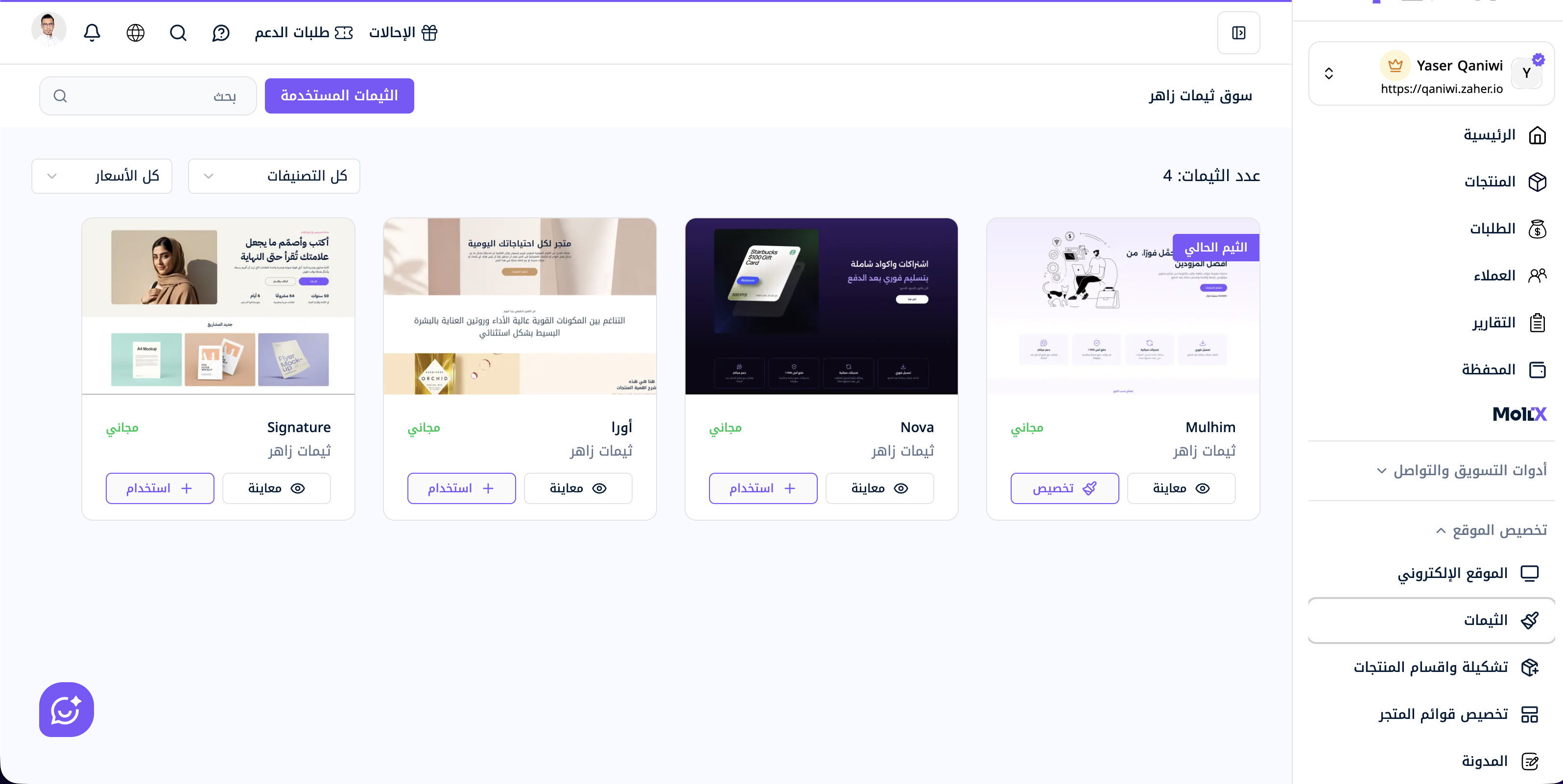
2) تفعيل الثيم على المتجر
لاستخدام التصميم، اضغط على زر "استخدام" ليتم إضافته فوراً إلى قائمة ثيماتك الخاصة. لتطبيقه على واجهة متجرك، اضغط على "استخدام" مرة أخرى ثم وافق على رسالة الاستبدال بالضغط على "تفعيل". ملاحظة هامة: إذا كنت تستخدم باني المواقع القديم في منصة زاهر، فإن تفعيل ثيم جديد سيؤدي إلى خسارة التصميم والبيانات القديمة المرتبطة به. يرجى التأكد من حفظ بيانات تصميمك القديم أولاً قبل التفعيل. أما إذا كنت تستخدم نظام الثيمات الجديد، فيمكنك دائماً التبديل والرجوع لثيماتك السابقة في أي وقت وبدون قلق.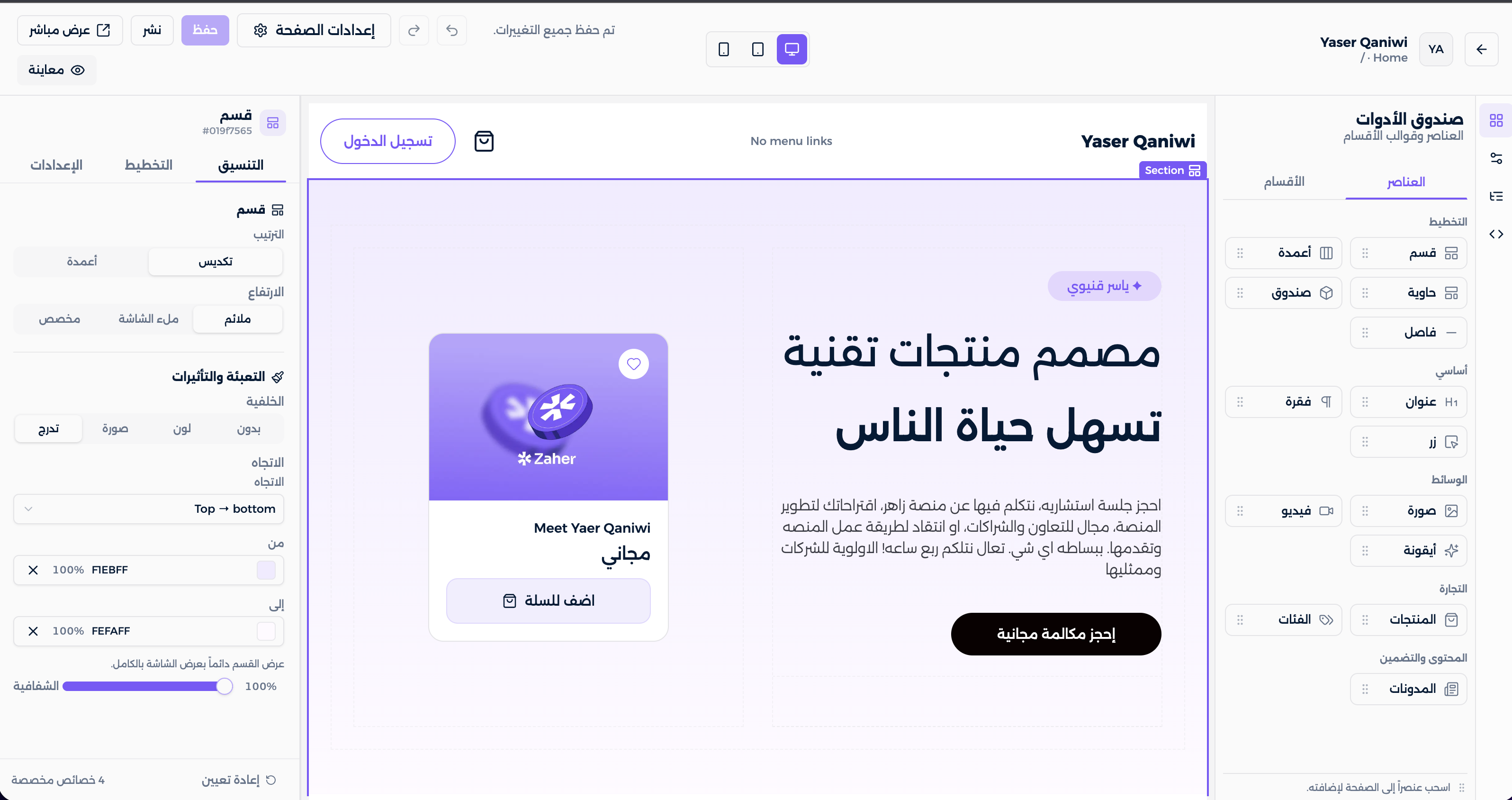
3) تعديل الموقع وتخصيص الصفحات
بعد التفعيل، توجه إلى قسم الموقع الالكتروني ثم تعديل الموقع. ستظهر لك صفحات الثيم لتتمكن من الدخول إليها وتعديلها، وستلاحظ أن منتجاتك قد انعكست وظهرت فيها تلقائياً.
تعديل النصوص: يمكنك النقر المزدوج (Double Click) على أي نص أو عنوان لتغيير محتواه.
إعدادات العناصر: عند تحديد أي عنصر (مثل الأزرار أو العناوين)، ستظهر لك إعداداته لتعديل خصائصه كحجم الخط والمحاذاة.
الأقسام: من القائمة الجانبية يمكنك سحب وإفلات أقسام جديدة بكل سهولة (مثل قسم المدونات أو المنتجات)، كما يمكنك تحديد أي قسم لا ترغب به وحذفه تماماً. وإذا أخطأت، يمكنك دائماً التراجع عن خطواتك.
4) تخصيص التصميم للجوال
يوفر لك النظام إمكانية معاينة وتعديل التصميم المخصص للهواتف المحمولة بشكل مستقل. على سبيل المثال، يمكنك تصغير حجم خطوط معينة لتناسب شاشة الجوال فقط، وسيبقى حجمها كما هو على شاشات الكمبيوتر والتابلت. كما يمكنك إخفاء أقسام بالكامل عن مستخدمي الجوال لتسريع التصفح، وذلك عبر النقر على القسم المطلوب، ثم الذهاب إلى إعداداته واختيار إخفائه من الجوال فقط.
5) إضافة صفحات جديدة
إذا احتجت لإدراج صفحة غير موجودة في الثيم، اضغط على "إضافة صفحة جديدة". قم بكتابة اسم الصفحة، وحدد الرابط المخصص لها (ويجب أن يُكتب بالأحرف الإنجليزية). عند الإنشاء، سيتيح لك النظام خيارين: إما البدء بصفحة بيضاء بالكامل، أو نسخ تصميم صفحة موجودة مسبقاً في الثيم (وهو الخيار الأفضل لتوفير الوقت والحفاظ على تناسق التصميم الكلي). بعد الانتهاء، تأكد من الضغط على زر "إظهار" لتصبح الصفحة مرئية للعملاء.
6) المعاينة المباشرة ونشر المتجر
بعد إتمام تعديل كافة العناصر، تأكد دائماً من الضغط على زر "حفظ" لحفظ تعديلاتك. ننصح بالضغط على "عرض مباشر" لاستعراض الموقع بشكله النهائي وتجربته تماماً كما سيراه العملاء. إذا كان كل شيء جاهزاً، يمكنك نشر التحديثات ليصبح التصميم الجديد متاحاً للجميع