النوافذ المنبثقة، استقبل زوارك برسالة لا يتجاهلونها
ما هي النوافذ المنبثقة؟
النافذة المنبثقة هي رسالة تظهر للزائر فور دخوله متجرك أو بعد فترة تحددها أنت. تستخدمها لإبراز عرض خاص، كود خصم، إعلان موسمي، أو أي رسالة تريد أن يراها الزائر قبل أن يتصفح المتجر. الزائر إما يتفاعل معها أو يغلقها — في كلتا الحالتين، رأى رسالتك.
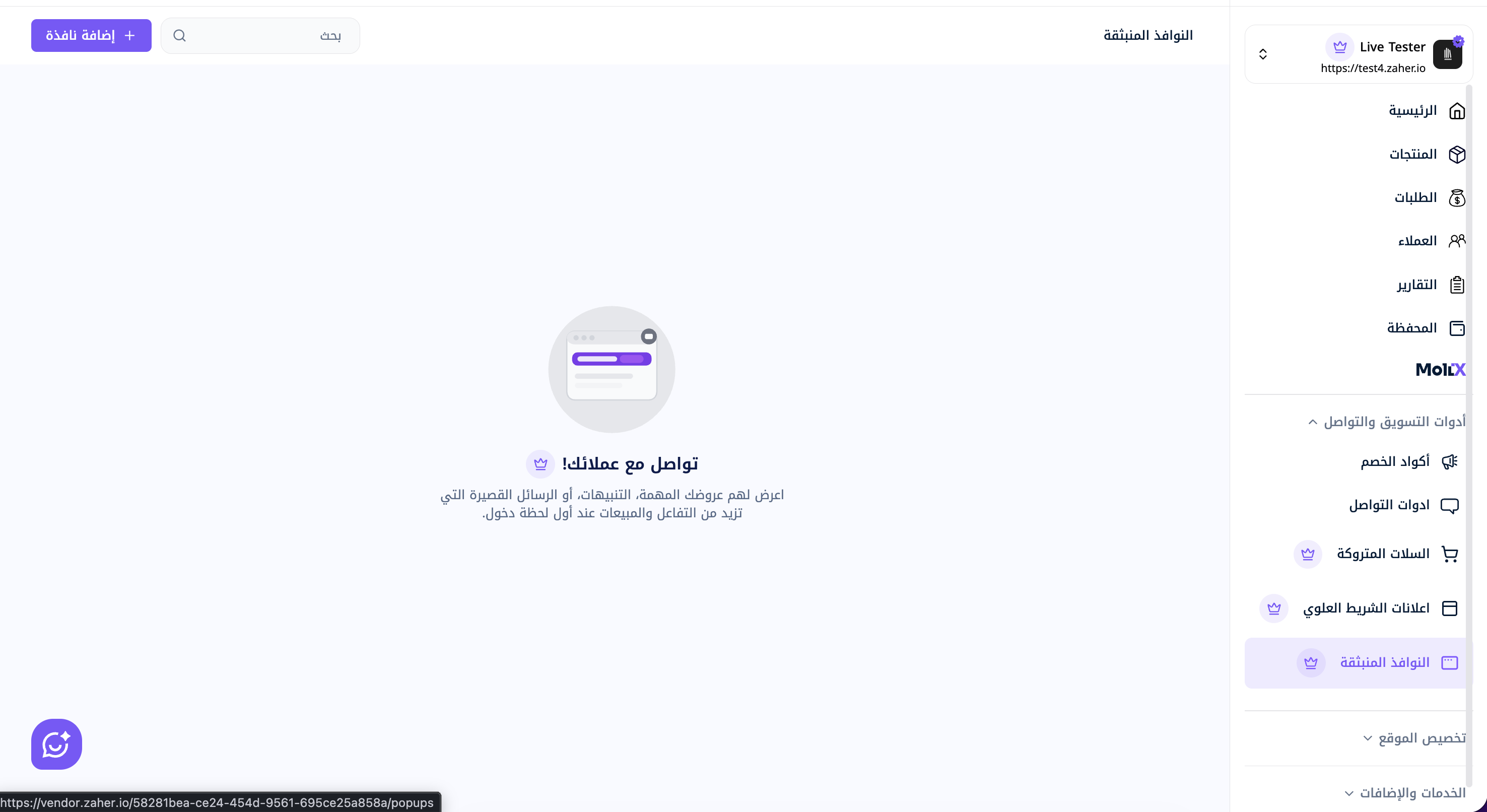
كيفية إنشاء نافذة منبثقة
الخطوة ١ — الوصول إلى الميزة
من القائمة الجانبية: أدوات التسويق والتواصل ← النوافذ المنبثقة
اضغط على زر إضافة نافذة في أعلى الصفحة.
الخطوة ٢ — تحديد صفحات الظهور
اختر في أي صفحات تظهر النافذة: جميع الصفحات، أو صفحة المنتج فقط، أو الرئيسية فقط — حسب طبيعة رسالتك.
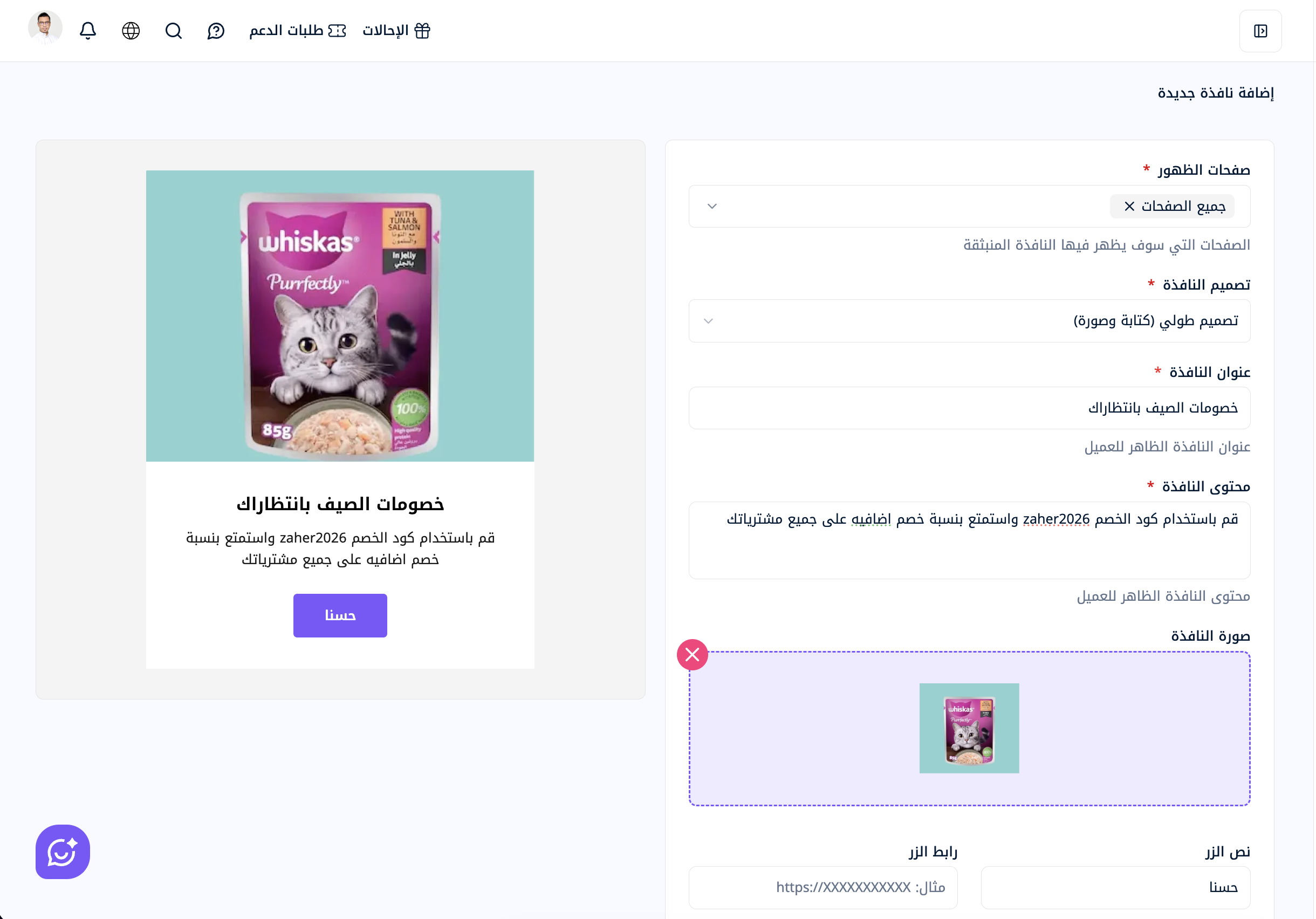
الخطوة ٣ — تصميم النافذة
اختر نوع التصميم:
تصميم طولي (كتابة وصورة) — يعرض النص والصورة جنباً إلى جنب
ثم أدخل:
عنوان النافذة — الجملة الأولى التي يقرأها الزائر
محتوى النافذة — تفاصيل العرض أو الرسالة
صورة النافذة — منتج، بانر ترويجي، أو أي صورة تدعم الرسالة
الخطوة ٤ — إعداد الزر
نص الزر — مثل: احصل على الخصم، تسوق الآن، اكتشف العرض
رابط الزر — الصفحة التي سيُحوَّل إليها الزائر عند الضغط. إذا تركته فارغاً، سيعمل الزر على إغلاق النافذة فقط
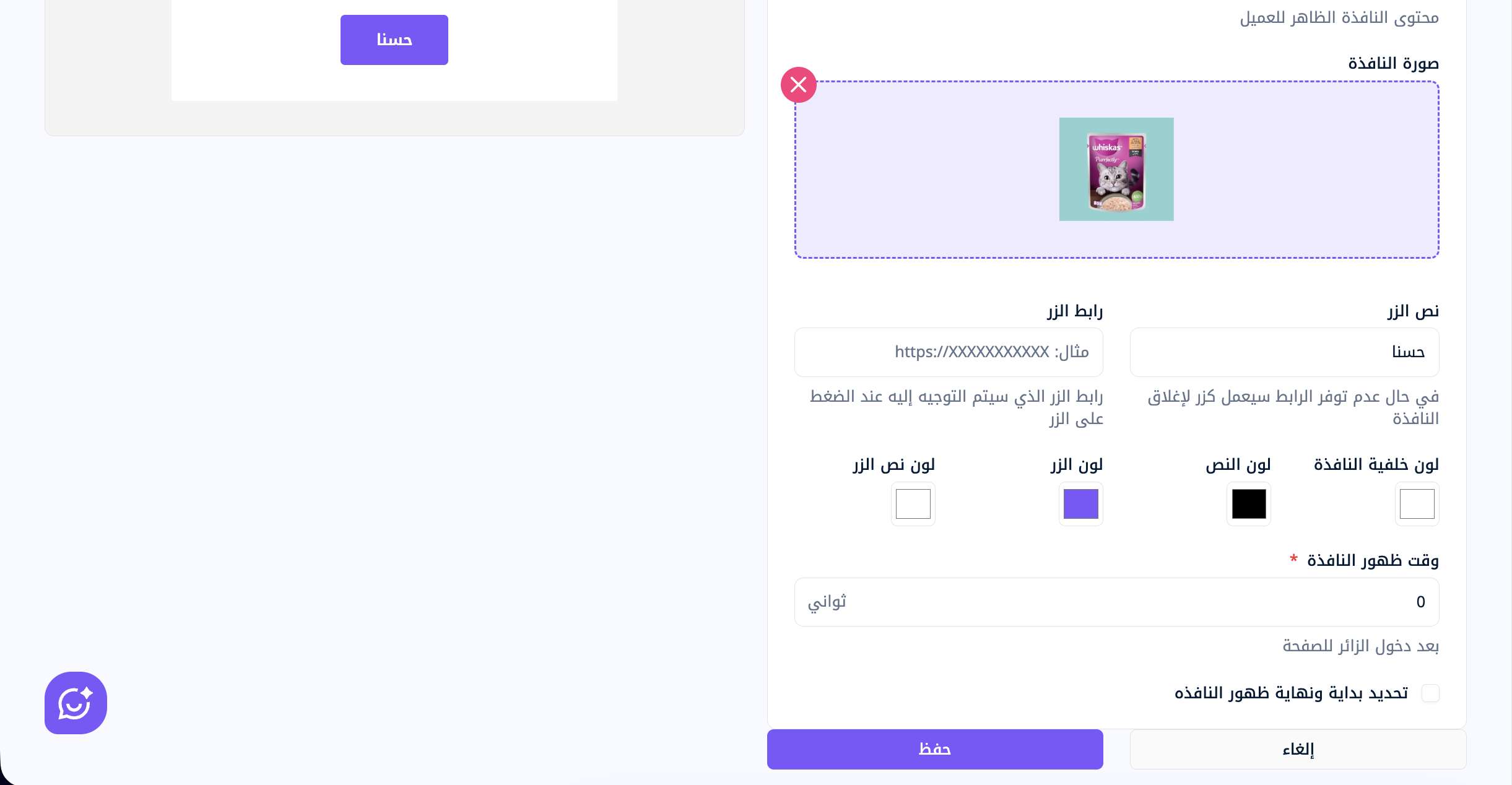
الخطوة ٥ — الألوان
تحكم في:
لون خلفية النافذة
لون النص
لون الزر
لون نص الزر
الخطوة ٦ — توقيت الظهور
في حقل وقت ظهور النافذة، حدد عدد الثواني بعد دخول الزائر للصفحة قبل أن تظهر النافذة. القيمة 0 تعني الظهور الفوري.
الخطوة ٧ — جدولة النافذة
فعّل خيار تحديد بداية ونهاية ظهور النافذة إذا كان العرض محدود المدة — مثل عروض اليوم الوطني أو تخفيضات نهاية الموسم — وحدد تاريخ البداية والنهاية.
اضغط حفظ وستبدأ النافذة بالعمل على متجرك فوراً.
أمثلة على الاستخدام
كود خصم ترحيبي — نافذة تظهر فور الدخول تعطي الزائر خصماً على أول طلب
إعلان عرض موسمي — نافذة مجدولة لفترة العرض فقط تختفي تلقائياً عند انتهائه
إعلان منتج جديد — نافذة توجّه الزائر مباشرة لصفحة المنتج الجديد
ملاحظات
يمكنك إنشاء أكثر من نافذة لصفحات مختلفة.
يُنصح بعدم تجاوز ثانيتين لوقت الظهور حتى لا تفوتك انتباه الزائر قبل أن يتصفح.
اختبر النافذة بعد الحفظ من متجرك مباشرةً للتأكد من مظهرها.