ربط متجرك على زاهر بـ Claude وChatGPT وCursor عبر Zaher MCP
اسأل مساعدك الذكي عن طلباتك وحجوزاتك ومنتجاتك وعملائك بالعربية أو الإنجليزية، واحصل على إجابات من بيانات متجرك مباشرة.
ما الذي تحتاجه
متجر فعّال على زاهر وصلاحية الدخول إلى إعدادات المتجر.
حساب في مساعد يدعم إضافة موصّل مخصص (MCP): Claude.ai أو ChatGPT أو Claude Desktop أو Claude Code أو Cursor. قد تتطلب بعض المساعدات اشتراكًا مدفوعًا لإضافة موصّل مخصص.
الخطوات
1. افتح واجهات API والويب هوك
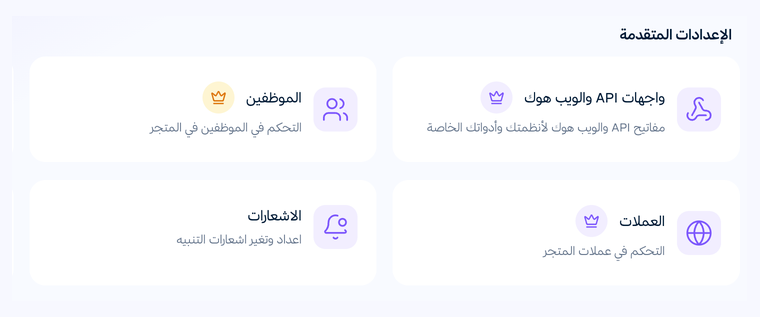
من لوحة التحكم افتح إعدادات المتجر، ثم من الإعدادات المتقدمة اختر واجهات API والويب هوك.
2. أنشئ رابط اتصال
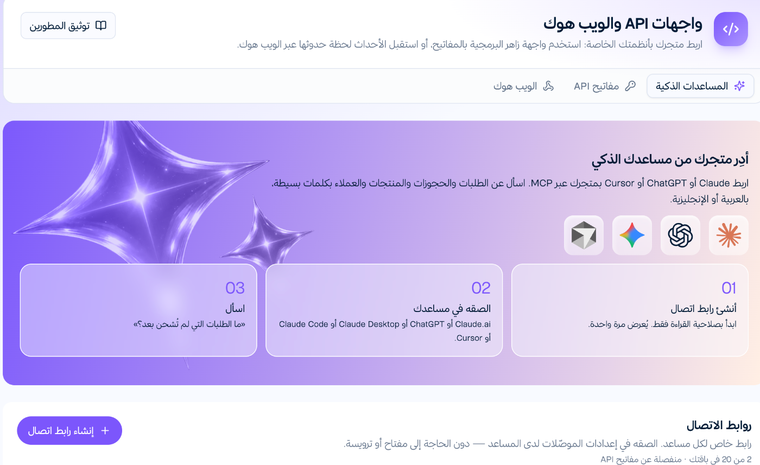
افتح تبويب المساعدات الذكية واضغط إنشاء رابط اتصال.
3. اختر الصلاحيات وانسخ الرابط
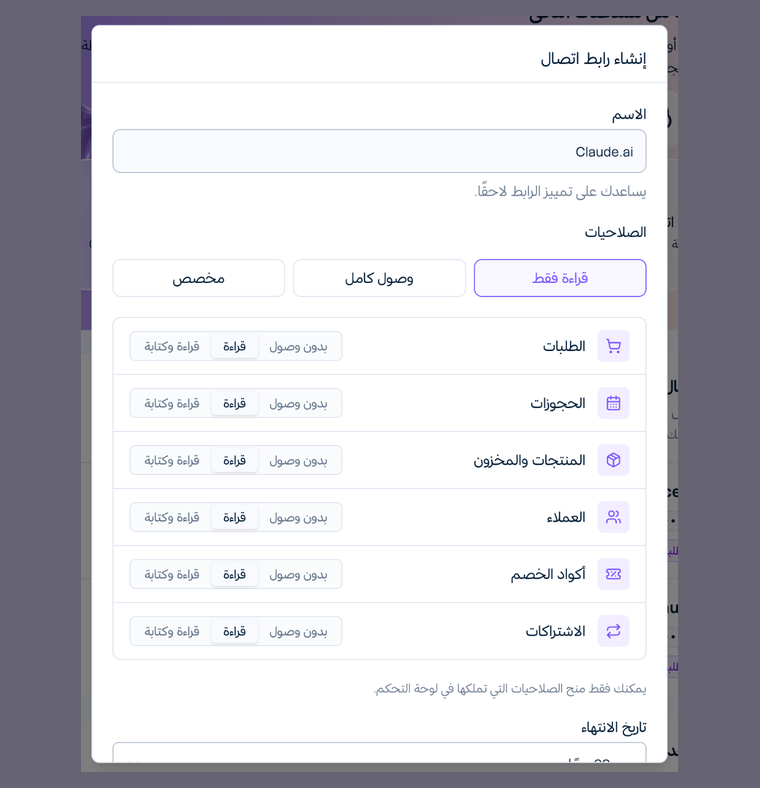
سمِّ الرابط باسم المساعد (مثل Claude.ai)، ثم اختر الصلاحيات: قراءة فقط (ننصح بالبدء بها)، أو وصول كامل، أو مخصص لتحدد لكل قسم (الطلبات، الحجوزات، المنتجات والمخزون، العملاء، أكواد الخصم، الاشتراكات) بين بدون وصول أو قراءة أو قراءة وكتابة. اختر تاريخ الانتهاء واضغط إنشاء رابط الاتصال، ثم انسخ الرابط فورًا لأنه يُعرض مرة واحدة فقط.
4. الصق الرابط في مساعدك
في مساعدك افتح الإعدادات ← الموصّلات ← إضافة موصّل مخصص، والصق الرابط في حقل عنوان الخادم. لا تحتاج إلى مفتاح أو ترويسة. تجد خطوات كل مساعد في قسم إعداد مساعدك أسفل صفحة المساعدات الذكية.
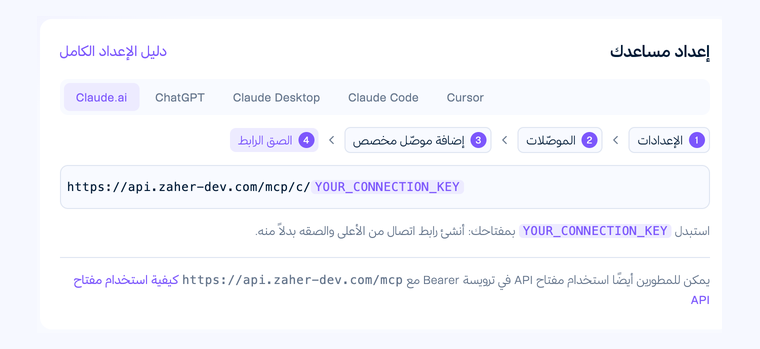
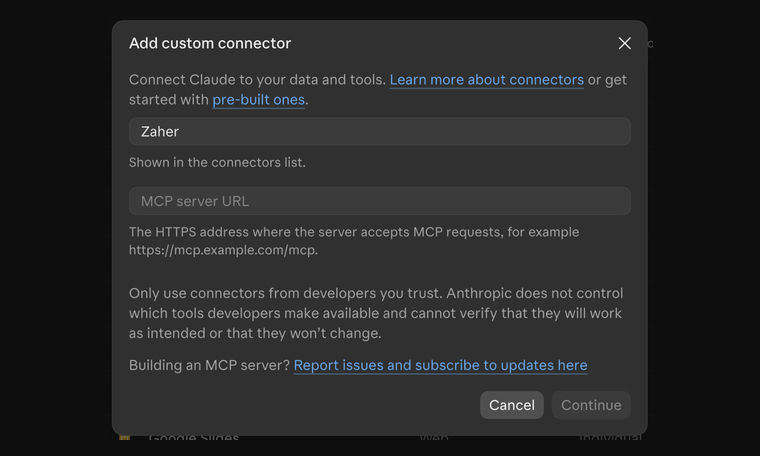
5. ابدأ بالسؤال
اسأل مثلًا: «ما الطلبات التي لم تُشحن بعد؟» أو «ما أكثر منتج مبيعًا هذا الشهر؟»
أسئلة شائعة
هل يستطيع المساعد تعديل متجري؟
يعتمد ذلك على الصلاحيات التي اخترتها للرابط. بصلاحية القراءة فقط يكتفي بقراءة البيانات. ومع صلاحية القراءة والكتابة يستطيع مثلًا تحديث شحن الطلبات، وقبول الحجوزات أو إلغاءها، وتعديل السعر والمخزون، وإضافة العملاء وتحديثهم، وإنشاء أكواد الخصم وتعديلها وحذفها.
هل بيانات عملائي آمنة؟
لا يصل المساعد إلا إلى ما سمحت به عند إنشاء الرابط، ولكل مساعد رابط خاص به وتاريخ انتهاء، ويمكنك إلغاؤه في أي وقت.
كم رابط اتصال أستطيع إنشاءه؟
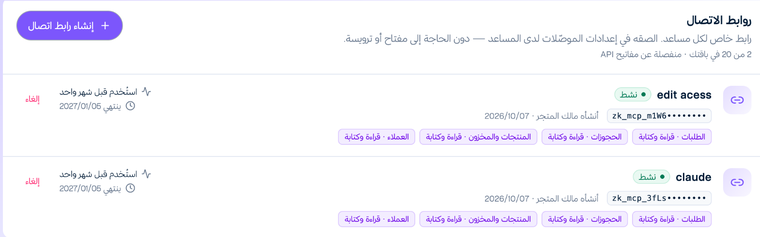
يعتمد العدد على باقتك، وتجده أعلى قائمة روابط الاتصال.
كيف ألغي الربط؟
من واجهات API والويب هوك ← المساعدات الذكية، اضغط إلغاء بجانب الرابط الذي تريد إيقافه.