كيف تنشئ كود خصم: أنواع الخصومات، والخصم التلقائي، وعروض مجموعات العملاء
أنشئ خصمًا على منتجات أو على الطلب كاملًا، أو عرض اشترِ X واحصل على Y، أو شحنًا مجانيًا. اجعله تلقائيًا أو بكود، ووجّهه لكل العملاء أو لمجموعات محددة منهم.
ما الذي تحتاجه
متجر على زاهر.
منتجات أو مجموعات منشورة إذا أردت أن يقتصر الخصم عليها.
مجموعة عملاء جاهزة من قسم العملاء إذا أردت عرضًا خاصًا لفئة معينة.
الخطوات
1. افتح صفحة الخصومات
من لوحة التحكم افتح أدوات التسويق والتواصل ثم أكواد الخصم، واضغط إنشاء خصم.
2. اختر نوع الخصم
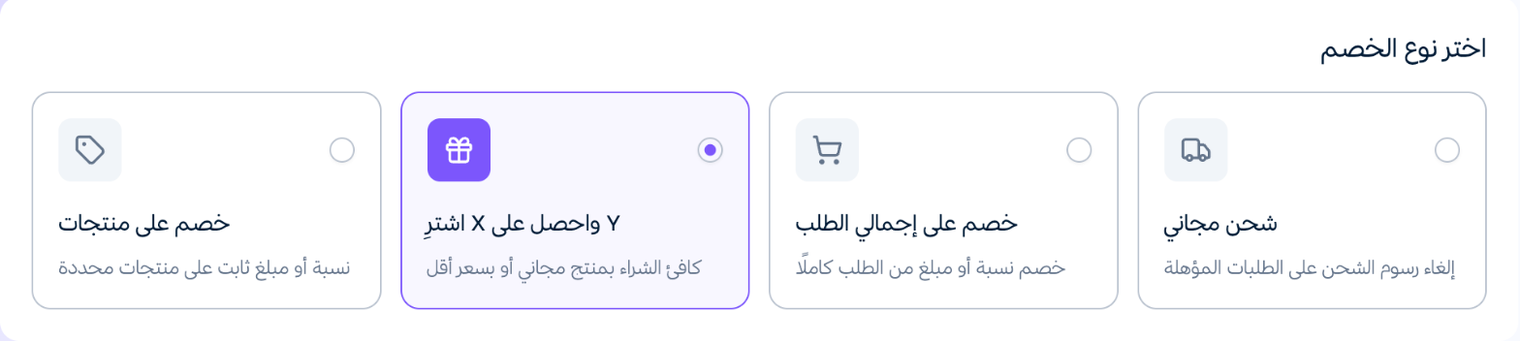
أمامك أربعة أنواع:
خصم على منتجات: نسبة أو مبلغ ثابت على منتجات أو مجموعات تحددها.
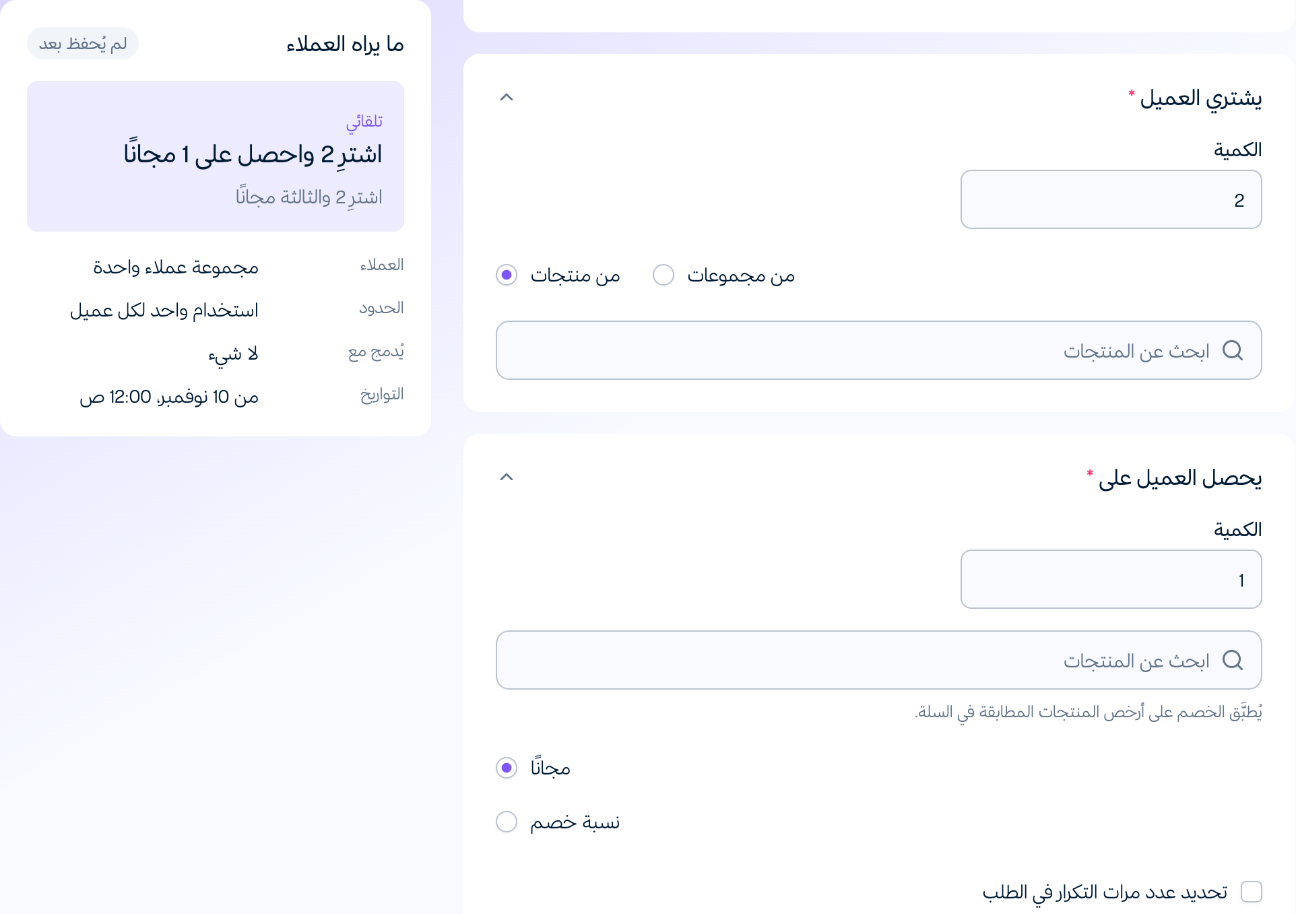
اشترِ X واحصل على Y: كافئ الشراء بمنتج مجاني أو بسعر أقل، مثل "اشترِ 2 والثالثة مجانًا".
خصم على إجمالي الطلب: نسبة أو مبلغ من الطلب كاملًا.
شحن مجاني: إلغاء رسوم الشحن على الطلبات المؤهلة.
3. اختر خصمًا تلقائيًا أو كود خصم
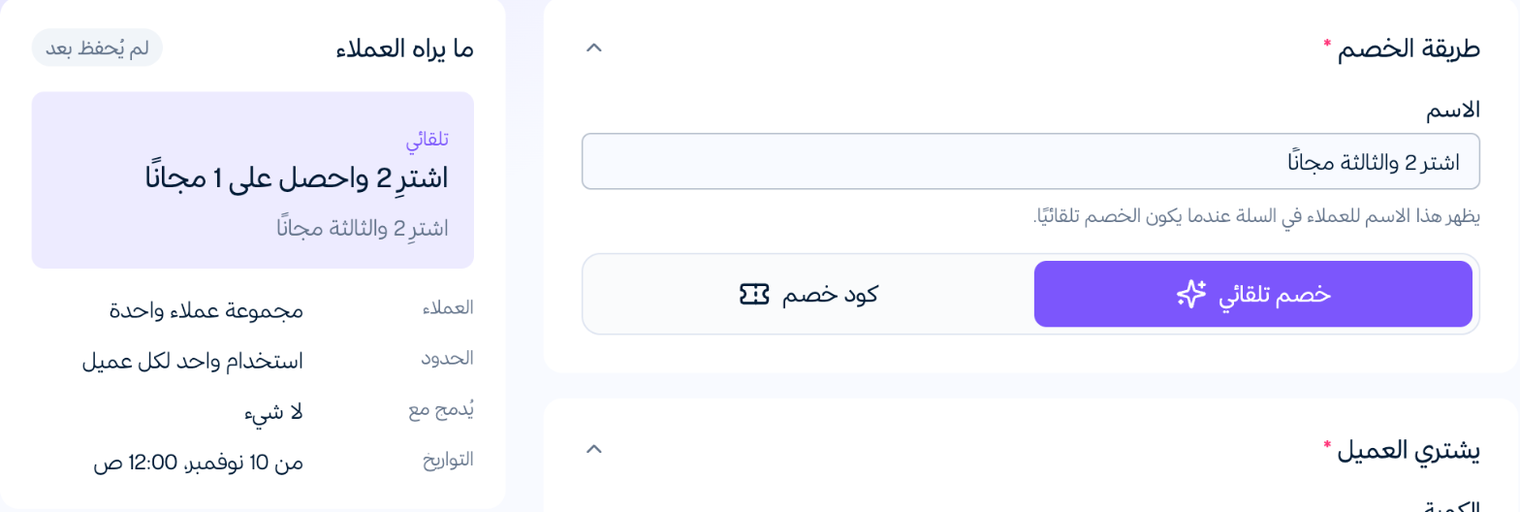
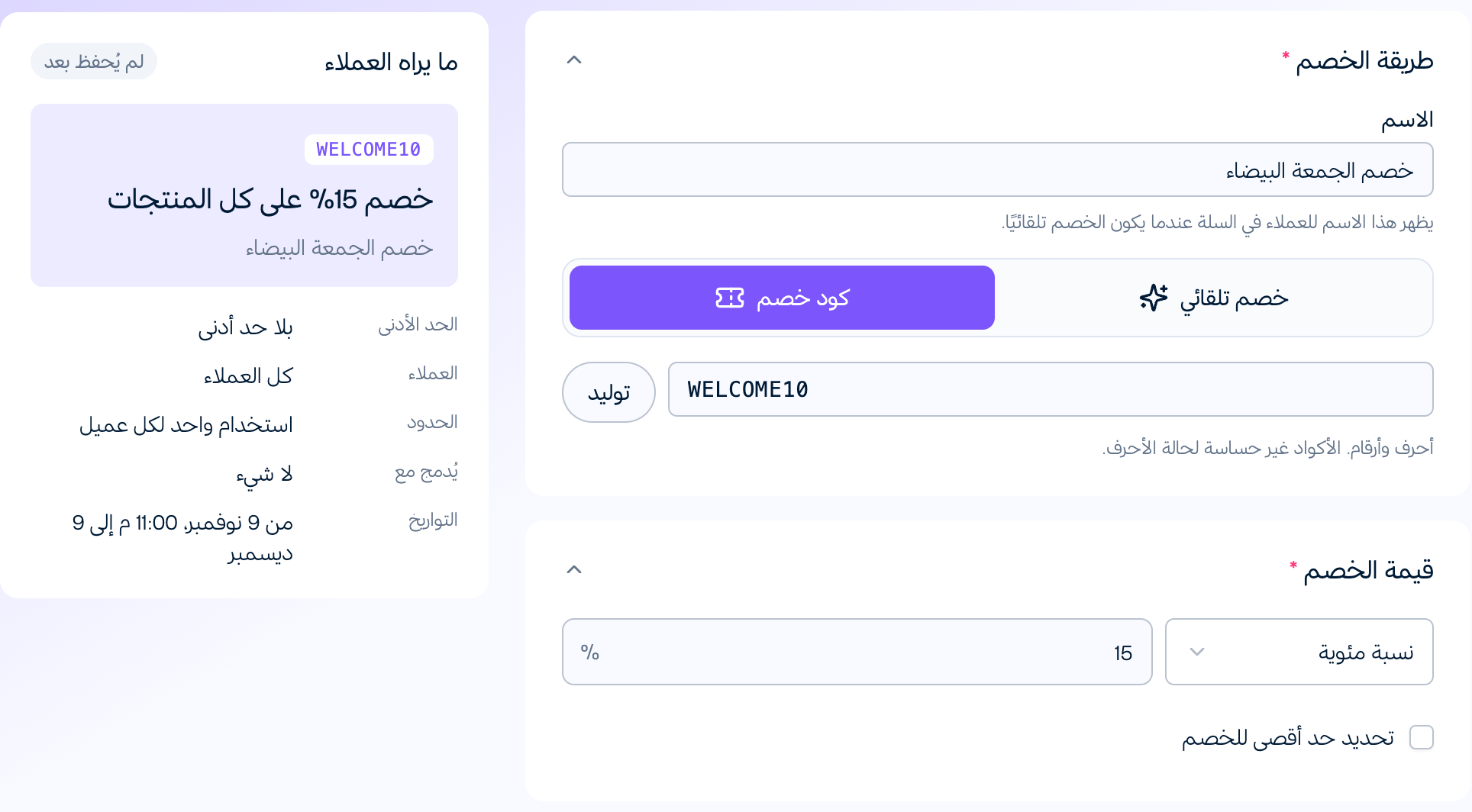
في طريقة الخصم اكتب اسم الخصم، ثم اختر كيف يصل لعميلك:
خصم تلقائي: يُطبَّق في السلة مباشرة لكل من تنطبق عليه الشروط، دون أي كود. يظهر اسم الخصم للعميل في السلة، فاختر اسمًا واضحًا مثل "اشترِ 2 والثالثة مجانًا".
كود خصم: اكتب الكود (أحرف وأرقام) أو اضغط توليد. لا يهم إن كتبه العميل بأحرف كبيرة أو صغيرة.
بجانب النموذج يظهر ملخص ما يراه العملاء، ويتحدّث مع كل تعديل تجريه.
4. حدّد قيمة الخصم
حدّد تفاصيل العرض بحسب نوعه:
خصم على منتجات أو على إجمالي الطلب: في قيمة الخصم اختر نسبة مئوية أو مبلغًا ثابتًا، ويمكنك تفعيل تحديد حد أقصى للخصم.
شحن مجاني: لا يحتاج قيمة، انتقل مباشرة إلى الشروط.
5. أعدّ عرض اشترِ X واحصل على Y
إذا اخترت اشترِ X واحصل على Y:
في يشتري العميل اكتب الكمية، واختر المنتجات أو المجموعات التي يشتري منها.
في يحصل العميل على اكتب الكمية والمنتجات، ثم اختر مجانًا أو نسبة خصم. يُطبَّق الخصم على أرخص المنتجات المطابقة في السلة.
فعّل تحديد عدد مرات التكرار في الطلب إذا أردت حدًا لتكرار العرض في الطلب الواحد.
6. حدّد ما يشمله الخصم وشرط تفعيله
حدّد على ماذا يُطبَّق الخصم ومتى يُفعَّل:
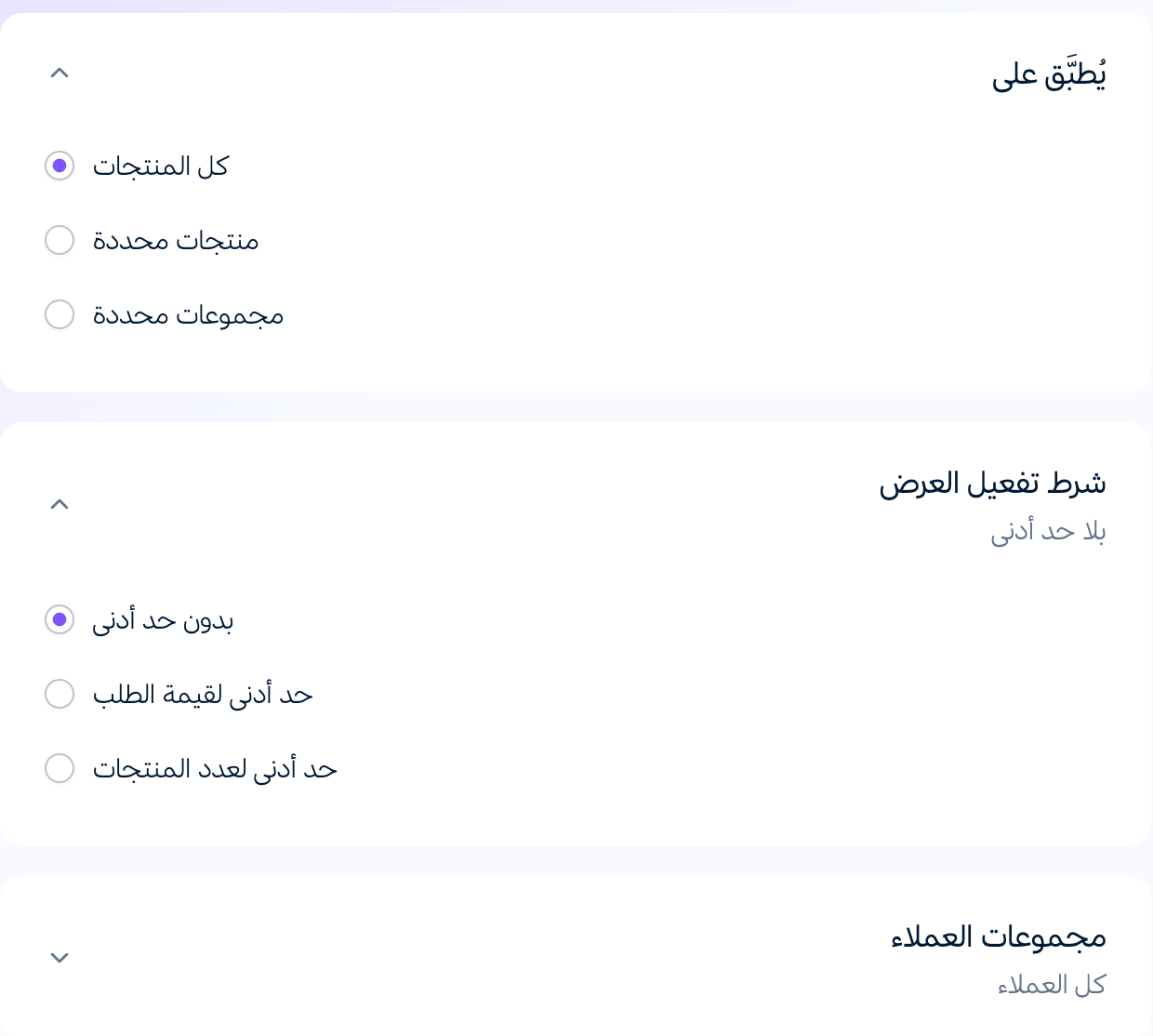
يُطبَّق على: كل المنتجات، أو منتجات محددة، أو مجموعات محددة.
شرط تفعيل العرض: بدون حد أدنى، أو حد أدنى لقيمة الطلب (يُحسب على المجموع الفرعي قبل هذا الخصم)، أو حد أدنى لعدد المنتجات.
كل قسم يُطوى ويعرض ملخص إعداده تحت عنوانه، فاضغط عليه لفتحه أو إغلاقه.
7. وجّه الخصم لمجموعات من عملائك
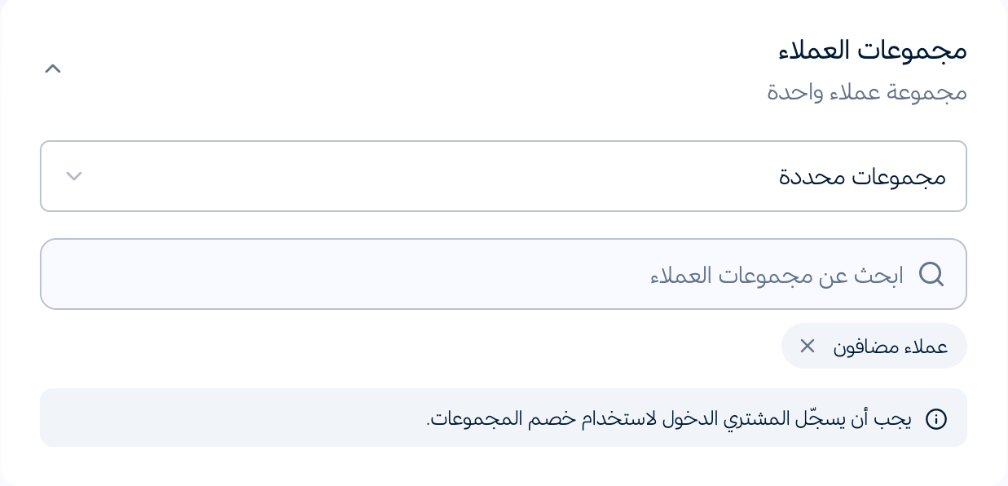
في مجموعات العملاء اختر الجميع، أو مجموعات محددة ثم ابحث عن المجموعة واخترها. يجب أن يسجّل المشتري الدخول ليستفيد من خصم المجموعات.
8. حدّد مرات الاستخدام والدمج
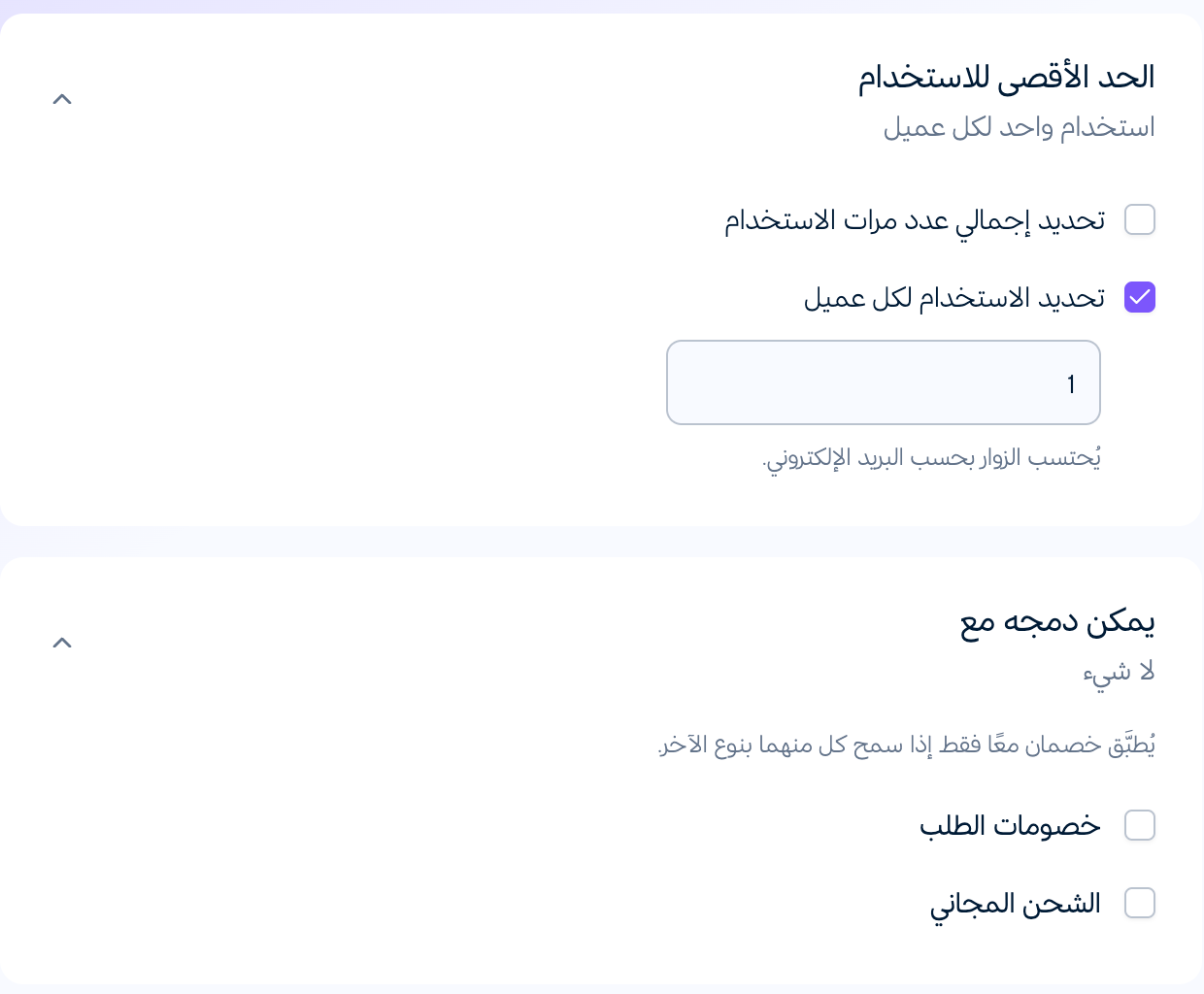
في الحد الأقصى للاستخدام فعّل تحديد إجمالي عدد مرات الاستخدام أو تحديد الاستخدام لكل عميل أو كليهما. يُحتسب الزوار بحسب البريد الإلكتروني.
وفي يمكن دمجه مع اختر أنواع الخصومات التي يُجمع معها هذا الخصم، مثل خصومات الطلب أو الشحن المجاني. يُطبَّق خصمان معًا فقط إذا سمح كل منهما بنوع الآخر.
9. اختر موعد العرض واحفظه
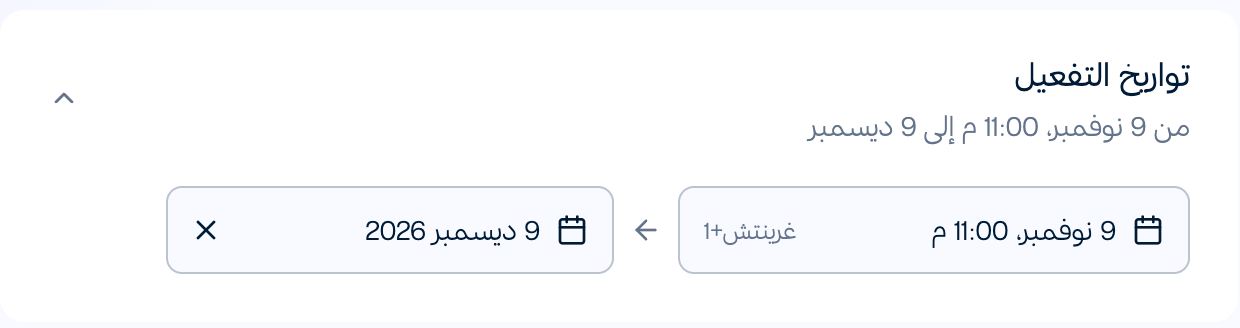
في تواريخ التفعيل اختر تاريخ البدء ووقته. لإنهاء العرض في يوم محدد اضغط تحديد تاريخ انتهاء، وإلا يبقى الخصم مفعّلًا حتى توقفه. ثم اضغط حفظ الخصم.
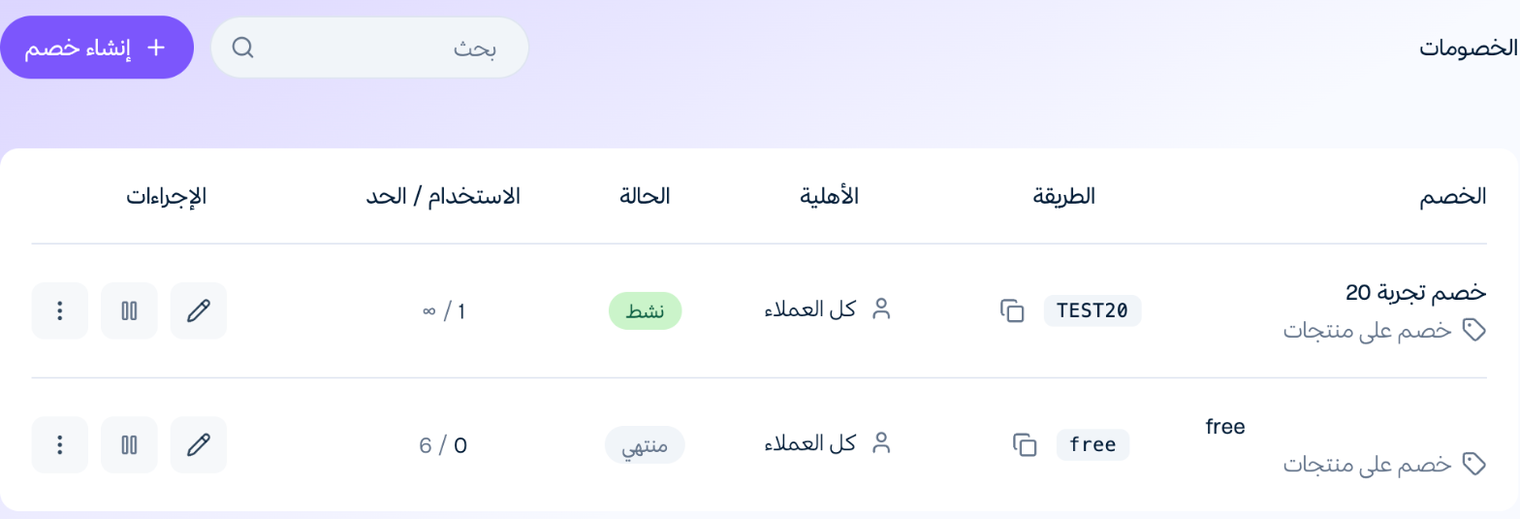
10. تابع خصوماتك وأدِرها
تابع خصوماتك من قائمة الخصومات: ترى لكل خصم طريقته وأهليته وحالته وعدد مرات استخدامه. ومن الصف نفسه:
زر النسخ بجانب الكود ينسخه لتشاركه مع عملائك.
زر القلم لتعديل الخصم.
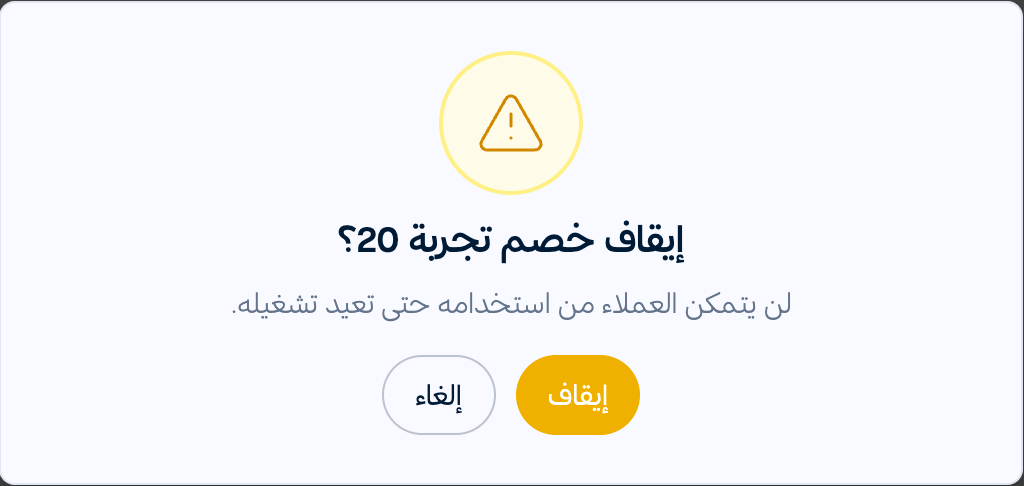
زر الإيقاف لإيقاف الخصم مؤقتًا، بعد تأكيد منك. لن يتمكن العملاء من استخدامه حتى تعيد تشغيله.
زر النقاط الثلاث لـ تكرار الخصم أو حذفه.
أسئلة شائعة
ما الفرق بين الخصم التلقائي وكود الخصم؟
الخصم التلقائي يُطبَّق في السلة لكل من يستوفي شروطه دون أي كود. كود الخصم يكتبه العميل عند الدفع، ويناسب العروض التي تشاركها مع جمهور محدد مثل متابعيك أو مشتركي نشرتك.
هل يمكن أن أخصّص عرضًا لعملائي الدائمين فقط؟
نعم. اختر مجموعات محددة في قسم مجموعات العملاء. ويجب أن يسجّل العميل الدخول ليحصل على الخصم.
في عرض اشترِ X واحصل على Y، على أي منتج يُطبَّق الخصم؟
على أرخص المنتجات المطابقة في السلة.
هل يمكن أن يحصل العميل على خصمين في طلب واحد؟
نعم، إذا سمح كل خصم منهما بالدمج مع نوع الآخر من قسم يمكن دمجه مع.
هل الكود حساس لحالة الأحرف؟
لا. WELCOME10 وwelcome10 كود واحد.
هل يمكنني استخدام كود يستخدمه متجر آخر على زاهر؟
نعم. الكود يجب أن يكون فريدًا داخل متجرك فقط.
كيف أعيد تشغيل خصم أوقفته؟
من قائمة الخصومات اضغط الزر نفسه الذي استخدمته للإيقاف في صف الخصم.