• الاسعار
ابدأ اليوم مجانًا
ابدأ اليوم مجانًا
لم يتم العثور على مقالات.
أحدث المقالات
توثيق المتاجر السعوديةاعدادات المتجر
خطة النمو الشهرية: كرّر ما ينجحدليل البدء والنمو
من أول طلب إلى عميل دائمدليل البدء والنمو

  • كيفية إدارة إعدادات حسابك الشخصي: الاسم، البريد، كلمة المرور، والصورة
  • فتح حساب جديد على منصة زاهر
  • تفعيل ضريبة القيمة المضافة VAT في متجرك
  • ما هي وسائل الدعم المتاحة في منصة زاهر؟ دليل شامل لكل قنوات المساعدة
  • توثيق المتاجر السعودية
  • مساعد زاهر: كيف تستخدم مساعدك الذكي للحصول على إجابات فورية ورفع طلبات الدعم
  • كيف تجهّز طلباتك للشحن: إضافة المخازن والفروع
  • إدارة الموظفين والأدوار, أدِر متجرك مع فريقك
  • كيف تتحكم بباقة متجرك وفواتيرك بسهولة
  • كيف يصل عملاؤك إليك: إضافة موقع متجرك
  • برنامج الإحالة: كيف تربح عمولة 25% من دعوة تجار جدد
  • ربط الدومين/ النطاق الخاص بك مع منصة زاهر
  • إعداد الفاتورة الضريبية السعودية ZATCA
  • تفعيل وضع الصيانة لإغلاق متجرك مؤقتًا
  • كيفية إنشاء ومتابعة تذكرة دعم فني (طلبات الدعم)
  • تغيير اسم وشعار المتجر
  • تغيير الدومين الفرعي من زاهر
  • تحسين ظهور صفحة متجرك/ موقعك الأساسية في محركات البحث
  • التحكم بإستقبال الإشعارات في منصة زاهر
  • توثيق المتجر في زاهر
  • توثيق المتجر في منصة الأعمال

إدارة الموظفين والأدوار, أدِر متجرك مع فريقك

ما هي ميزة الموظفين؟

إذا كان متجرك يديره أكثر من شخص، فلا يجب أن يدخلوا جميعاً بحساب واحد. ميزة الموظفين تتيح لك دعوة أعضاء الفريق وتحديد صلاحيات كل شخص بدقة عبر نظام أدوار قابل للتخصيص الكامل — حتى ١٠٦ صلاحية موزعة على جميع أقسام المتجر.
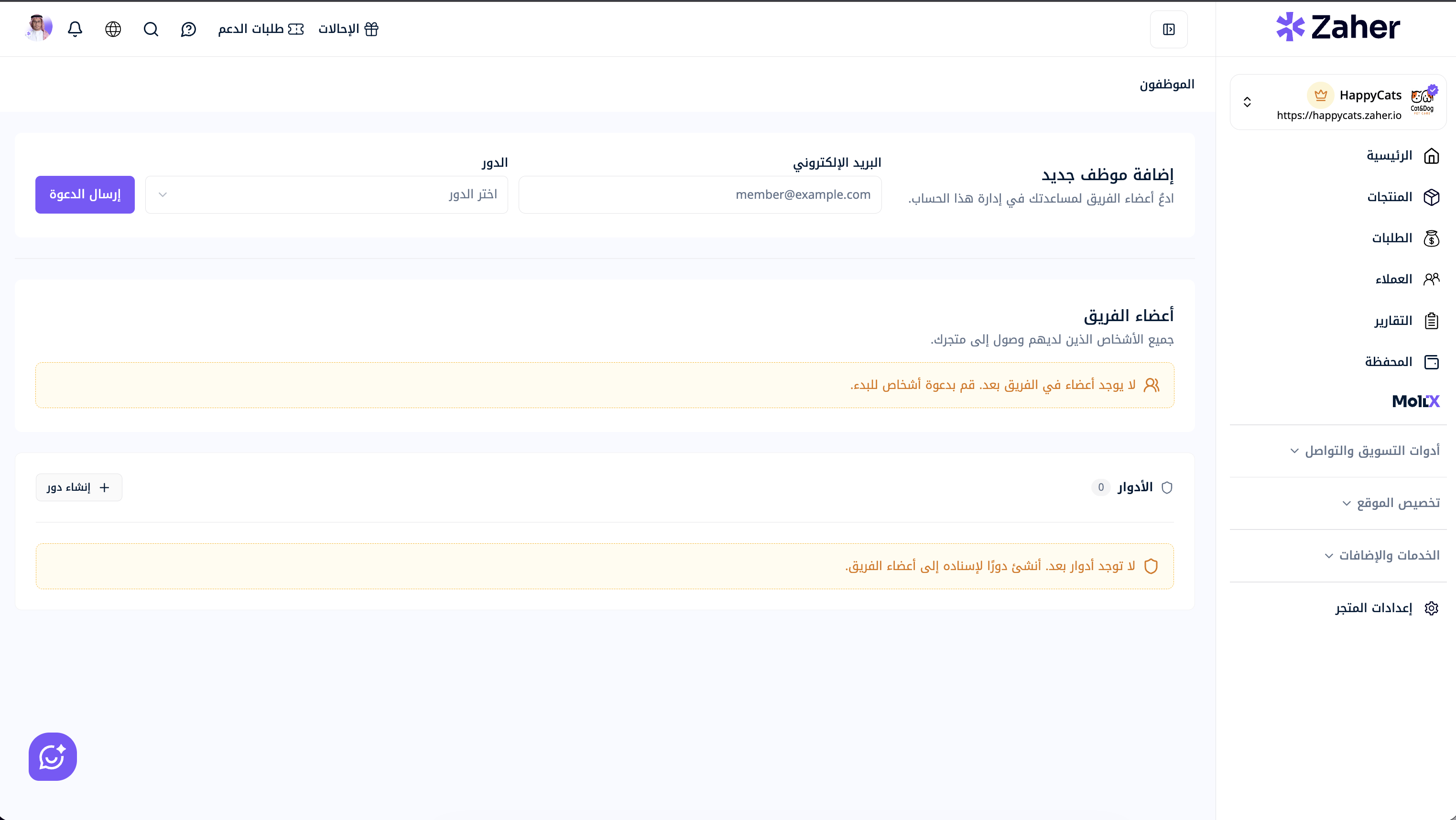

الخطوة ١ — إنشاء الأدوار أولاً

قبل دعوة أي موظف، تحتاج إنشاء الأدوار التي ستُسندها إليهم.

من القائمة الجانبية: إعدادات المتجر ← الموظفون

اضغط إنشاء دور، ثم:

اسم الدور — مثل: مسؤول الطلبات، المحاسب، مدير المنتجات

الوصف — اكتب ما يمكن لهذا الدور القيام به

الصلاحيات — تجد ثلاثة إعدادات سريعة:

  • وصول كامل — كل الصلاحيات دفعة واحدة

  • عرض فقط — وصول للقراءة دون أي تعديل

  • بدون وصول — لا صلاحيات على الإطلاق

أو تختار يدوياً من صلاحيات الوحدات — ١٠٦ صلاحية مقسّمة حسب القسم. مثلاً قسم المنتجات يتيح لك تحديد: إنشاء، حذف، تصدير، نسخ، نشر، تعديل، عرض — كل إجراء مستقل بمفرده. وهكذا لجميع أقسام المتجر كالمجموعات والطلبات والعملاء والتقارير وغيرها.

اضغط حفظ الدور بعد الانتهاء.
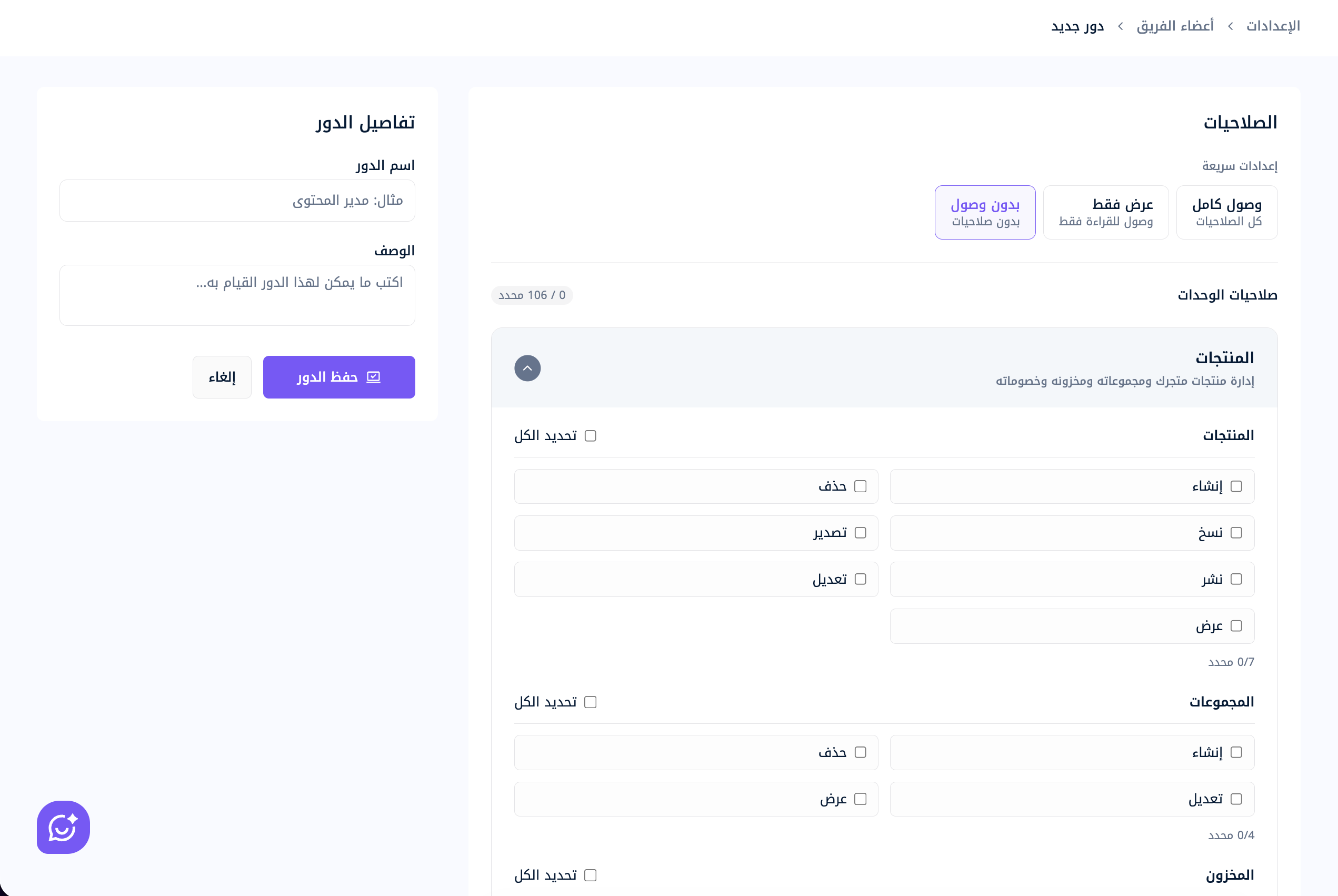

الخطوة ٢ — دعوة الموظف

في نفس الصفحة، في قسم إضافة موظف جديد:

  • أدخل البريد الإلكتروني للموظف

  • اختر الدور من القائمة

  • اضغط إرسال الدعوة

سيصل الموظف بريداً إلكترونياً لقبول الدعوة. لن يتمكن من الدخول قبل القبول.
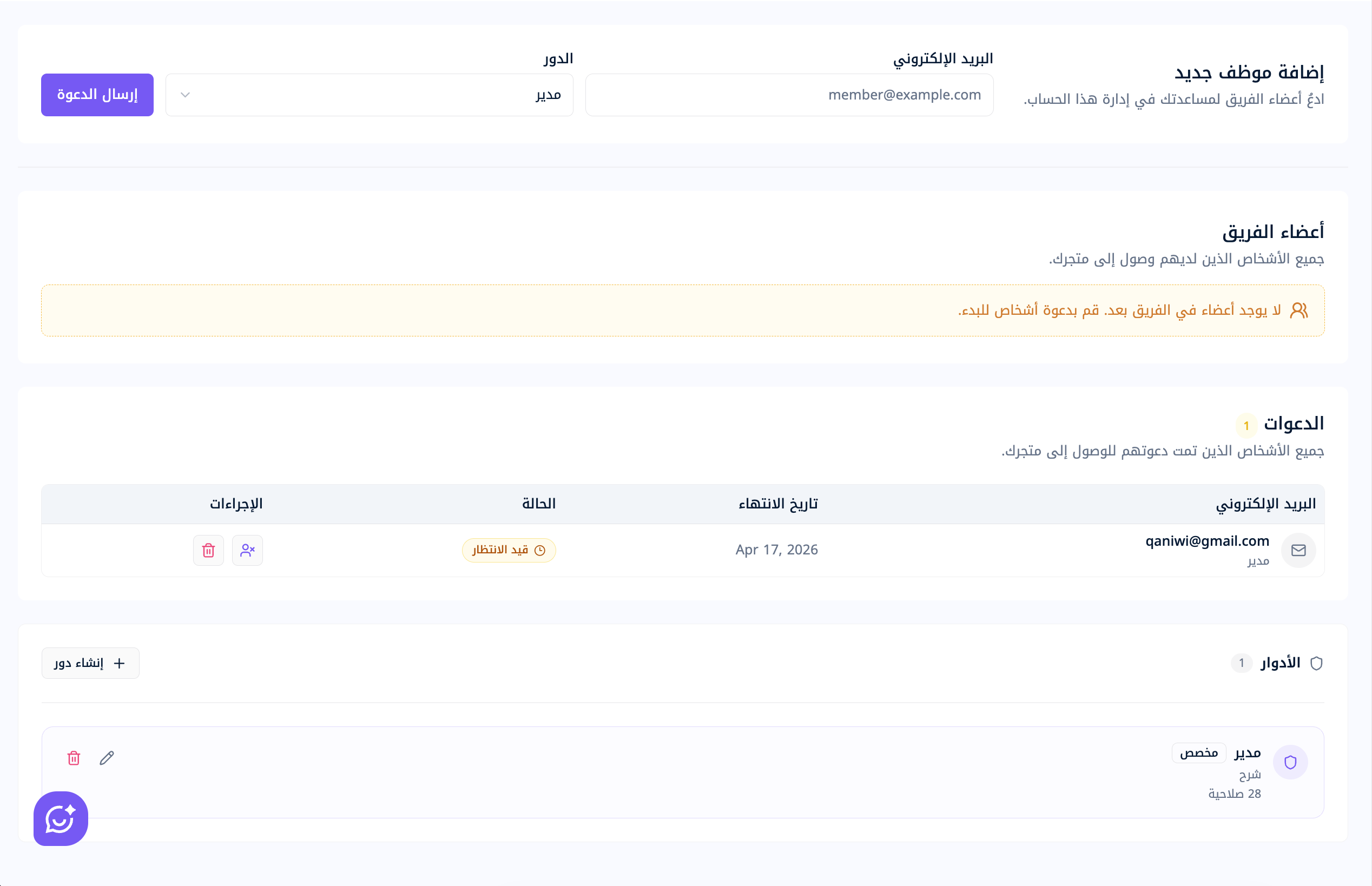

متابعة الدعوات

في قسم الدعوات ستجد قائمة بجميع الدعوات المرسلة مع:

  • البريد الإلكتروني والدور المُسند

  • الحالة — قيد الانتظار أو مقبولة

  • تاريخ الانتهاء — صلاحية الدعوة محددة بتاريخ

  • إجراءات — إعادة إرسال الدعوة أو حذفها


إدارة أعضاء الفريق

بعد قبول الدعوة، يظهر الموظف في قسم أعضاء الفريق. يمكنك من هنا مراجعة أدوارهم وتعديل صلاحياتهم في أي وقت.


ملاحظات

  • أنشئ الأدوار قبل إرسال الدعوات.

  • الدعوة لها تاريخ انتهاء — إذا لم يقبلها الموظف في الوقت المحدد، أعد إرسالها.

  • يمكنك إنشاء عدد غير محدود من الأدوار بتخصيصات مختلفة.

  • تعديل صلاحيات الدور يؤثر على جميع الموظفين المرتبطين به فوراً.

Footer

حمل تطبيق زاهر للبائعين

Google PlayApp Store

المنتج

  • منتجات الشحن
  • المنتجات الرقمية
  • إستقبال الحجوزات والمواعيد الفردية
  • حجوزات جماعية: الفعاليات والويبنار
  • الفواتير وروابط الدفع

الحلول

  • متجر الكتروني متكامل
  • نظام مدفوعات آمن وموثوق
  • ادوات تحليل وتسويق

عن زاهر

  • نبذة عن زاهر
  • تواصل معنا
  • الوظائف
  • الباقات والاسعار
  • خريطة الموقع

مركز المعرفة

  • المدونة
  • مركز المساعدة
  • قاموس المصطلحات
  • الاسئلة الشائعة
  • تحديثات المنصة
InstagramInstagram iconFacebookFacebook iconXX iconLinkedinLinkedin icon
استقبل كل انواع المدفوعاتGoogle Pay iconApple Pay iconVisa iconMastercard iconAmerican Express iconJCB iconMada icon

Zaher Platform © 2025 رقم السجل التجاري: 7051122765

رقم ضريبة القيمة المضافة: 314109110800003

Qr Code

قم بتصوير الكود لتتمكن من تحميل التطبيق الآن

  • سياسة الخصوصية
  • الشروط والأحكام
  • ضمان الحقوق
  • سياسة الاسترداد
  • سياسة المدفوعات